
Introdução
Configurar seu iPhone para o modo de vibração permite que você receba notificações sem os toques perturbadores, tornando-o ideal para reuniões, teatros ou qualquer ambiente silencioso. Este guia irá orientá-lo com passos simples para ativar e personalizar o modo de vibração no seu iPhone, ao mesmo tempo que aborda quaisquer problemas que possam surgir.
Por Que Usar a Opção de Vibração no Seu iPhone?
Escolher a vibração em vez de notificações sonoras oferece vantagens significativas para interações pessoais e profissionais.
Benefícios do Modo de Vibração:
1. Notificações Discretas: Mantenha seus arredores tranquilos enquanto permanece atualizado.
2. Consciência Instantânea: Fique informado sobre chamadas ou mensagens sem alertas sonoros.
3. Presença Não Invasiva: Mantenha um ambiente sem ruído.
Situações Apropriadas para o Modo de Vibração:
1. Reuniões: Mantenha o foco evitando interrupções sonoras.
2. Transporte Público: Respeite os espaços compartilhados usando alertas silenciosos.
3. Noites Tranquilas: Permaneça conectado sem distúrbios sonoros.
Entender quando e por que usar o modo de vibração pode melhorar muito sua experiência. Agora, vamos ver como você pode ativar esse recurso no seu dispositivo de forma contínua.
Guia Passo a Passo para Configurar Seu iPhone para Vibrar
Ativar o modo de vibração no seu iPhone é rápido e descomplicado.
Habilitando Vibração no Modo Silencioso:
1. Abra o aplicativo ‘Ajustes’ no seu dispositivo.
2. Vá para ‘Sons e Toques’.
3. Ative ‘Vibrar no Silencioso’.
Ativando Vibração no Modo de Toque:
1. Dentro de ‘Sons e Toques’, ative ‘Vibrar no Toque’.
Seguindo esses passos, seu iPhone agora está configurado para vibrar tanto no modo silencioso quanto no modo de toque, proporcionando uma configuração personalizada de notificação para diferentes cenários. Para uma personalização ainda maior, explore como criar padrões de vibração personalizados.
Personalizando Padrões de Vibração no iPhone
Ter padrões de vibração distintos permite que você diferencie tipos de alertas instantaneamente.
Criando Alertas de Vibração Personalizados:
1. Em ‘Sons e Toques’, toque em ‘Toque’ ou ‘Toque de Texto’, depois toque em ‘Vibração’.
2. Selecione ‘Criar Nova Vibração’.
3. Toque o padrão desejado na tela e ‘Salve’ o mesmo.
Explorando Padrões de Vibração Padrão:
1. Vá em ‘Ajustes’ > ‘Sons e Toques’.
2. Em ‘Vibração’, escolha entre várias opções predefinidas, como ‘Batida do Coração’ ou ‘Rápido’.
Essas configurações personalizáveis permitem que você adapte as notificações à sua preferência única. Às vezes, no entanto, você pode enfrentar problemas com a função de vibração do seu dispositivo. Veja como solucionar esses problemas comuns de forma eficaz.
Solucionando Problemas Comuns de Vibração no iPhone
Se a função de vibração do seu iPhone estiver se comportando de maneira inesperada, aqui estão etapas práticas para corrigi-la.
Passos Básicos para Solução de Problemas:
1. Verifique se as configurações de ‘Vibração’ em ‘Ajustes’ estão ativadas.
2. Reinicie seu iPhone para atualizar as configurações do sistema.
3. Certifique-se de que o ‘Não Perturbe’ esteja desativado.
Soluções Avançadas para Problemas Persistentes:
1. Atualize seu iPhone para o iOS mais recente para correção de erros.
2. Como último recurso, considere realizar uma redefinição de fábrica.
Essas estratégias devem restaurar a capacidade de vibração do seu iPhone conforme o esperado. Além da solução de problemas, existem maneiras adicionais de otimizar ainda mais suas configurações de vibração e a experiência geral.
Dicas Adicionais para Otimizar as Configurações de Vibração do iPhone
Ajustes adicionais podem melhorar o sistema de gerenciamento de notificações do seu iPhone.
Usando Aplicativos de Terceiros:
– Alguns aplicativos oferecem controle aprimorado sobre as configurações de notificação, complementando os recursos do iOS.
Ajustando Configurações de Vibração para Acessibilidade:
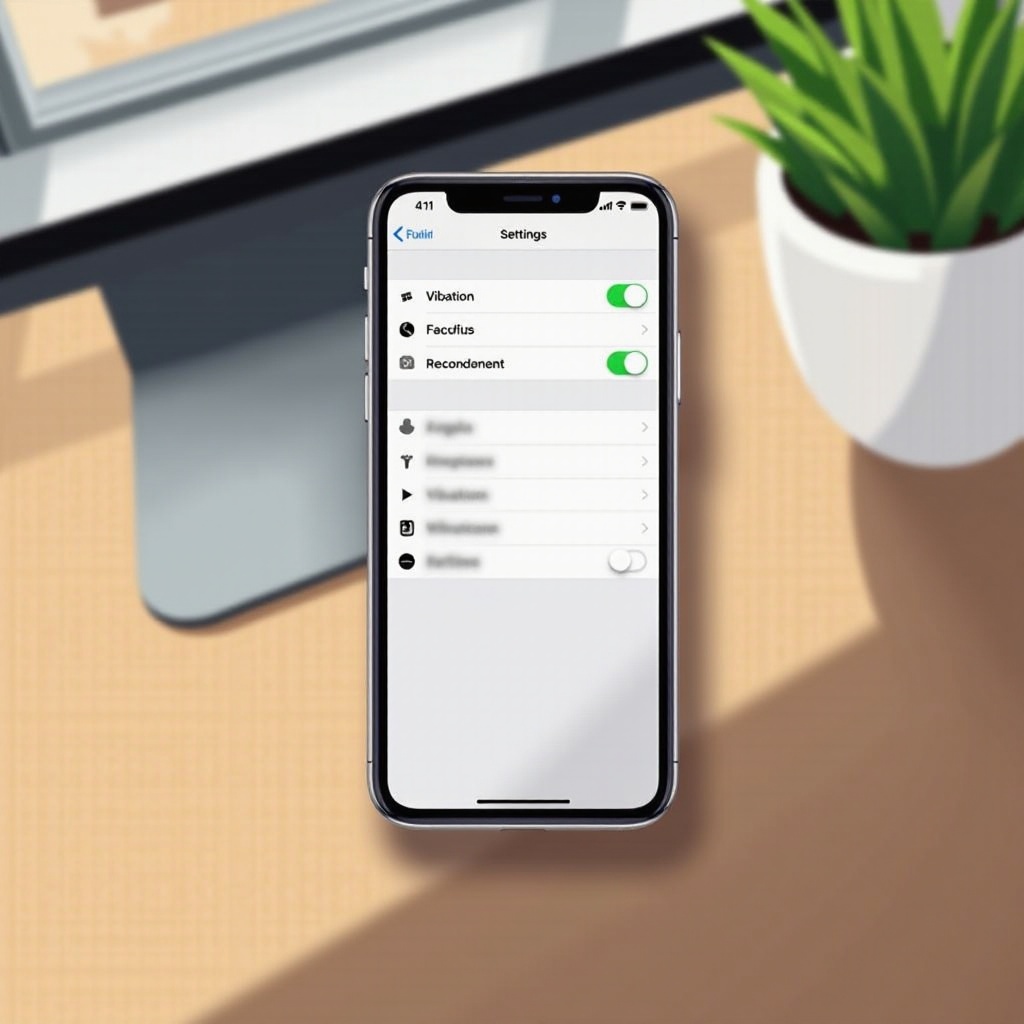
1. Em ‘Ajustes’, abra ‘Acessibilidade’ > ‘Toque’, para ajustar a intensidade da vibração.
2. Considere ativar ‘Piscar LED para Alertas’ para notificações visuais junto com a vibração.
Essas informações oferecem personalização mais profunda, permitindo um uso do modo de vibração ainda mais adaptado e eficaz.
Conclusão
Dominar as configurações de vibração do seu iPhone abre caminho para uma comunicação aprimorada sem impor aos outros. Desde a ativação até a personalização e solução de problemas, usar o modo de vibração de forma eficaz garantirá que as notificações sejam não disruptivas, mas imediatamente perceptíveis, facilitando a permanência conectado em vários ambientes.
Perguntas Frequentes
Por que meu iPhone não vibra ao receber mensagens de texto?
Certifique-se de que ‘Vibrar no Silencioso’ e ‘Vibrar no Toque’ estão habilitados nas ‘Configurações’. Verifique se ‘Não Perturbe’ está ativo e certifique-se de que o motor de vibração do dispositivo está funcionando corretamente.
Como posso aumentar a intensidade da vibração no meu iPhone?
Navegue até ‘Configurações’ > ‘Acessibilidade’ > ‘Toque’ para ajustar as configurações de ‘Intensidade da Vibração’, garantindo que correspondam às suas preferências.
Habilitar o modo de economia de bateria afeta as notificações de vibração no iPhone?
A economia de bateria geralmente afeta atividades em segundo plano, mas não deve impactar diretamente as configurações de vibração. Certifique-se de que as configurações necessárias estejam ativas para que os alertas de vibração funcionem mesmo no modo de baixo consumo.