
Introdução
Se o seu laptop Dell Inspiron está com dificuldade para segurar uma carga, uma substituição da bateria pode ser essencial. Trocar a bateria pode melhorar significativamente o desempenho e a vida útil do seu dispositivo. Este guia irá orientá-lo no processo de substituição, capacitando-o a gerenciar esta tarefa de manutenção essencial de forma segura e eficiente, sem a necessidade de ajuda profissional.
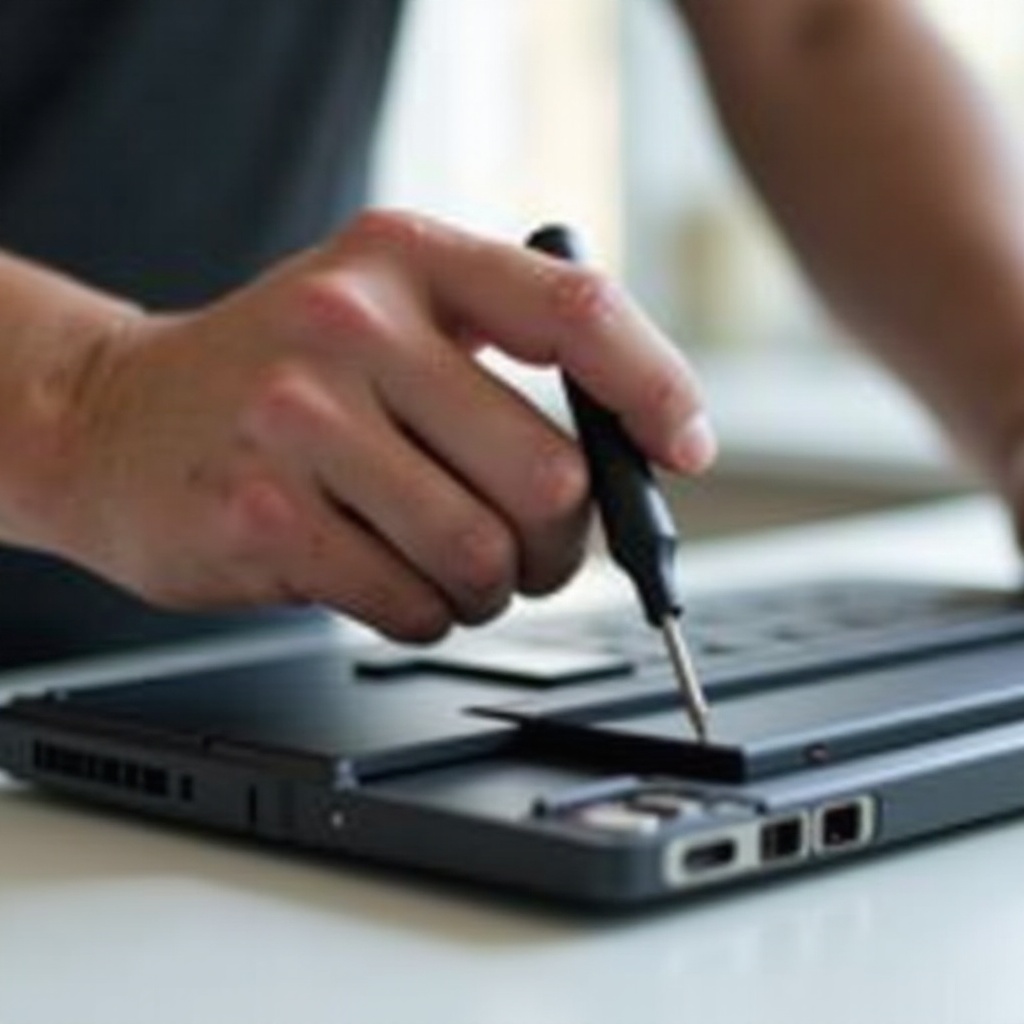
Compreendendo a Bateria do Seu Dell Inspiron
Antes de proceder com a substituição da bateria, é crucial identificar o tipo de bateria que o modelo do seu Dell Inspiron requer. Saber disso ajuda a garantir a compatibilidade e uma substituição bem-sucedida.
Identificando o Modelo da Sua Bateria
Para encontrar o modelo da sua bateria:
– Examine a parte inferior do seu laptop para uma etiqueta com detalhes do modelo.
– Use ‘Informações do Sistema’ no Windows para acessar as especificações do seu laptop.
Tipos de Baterias Dell Inspiron
Os laptops Dell Inspiron podem ter baterias removíveis ou não removíveis:
– Baterias Removíveis: São típicas em modelos mais antigos e mais fáceis de substituir.
– Baterias Não Removíveis: Comuns em modelos mais novos, requerendo manuseio cuidadoso para acessar.
Compreender esses tipos de bateria prepara você para um processo de substituição suave.
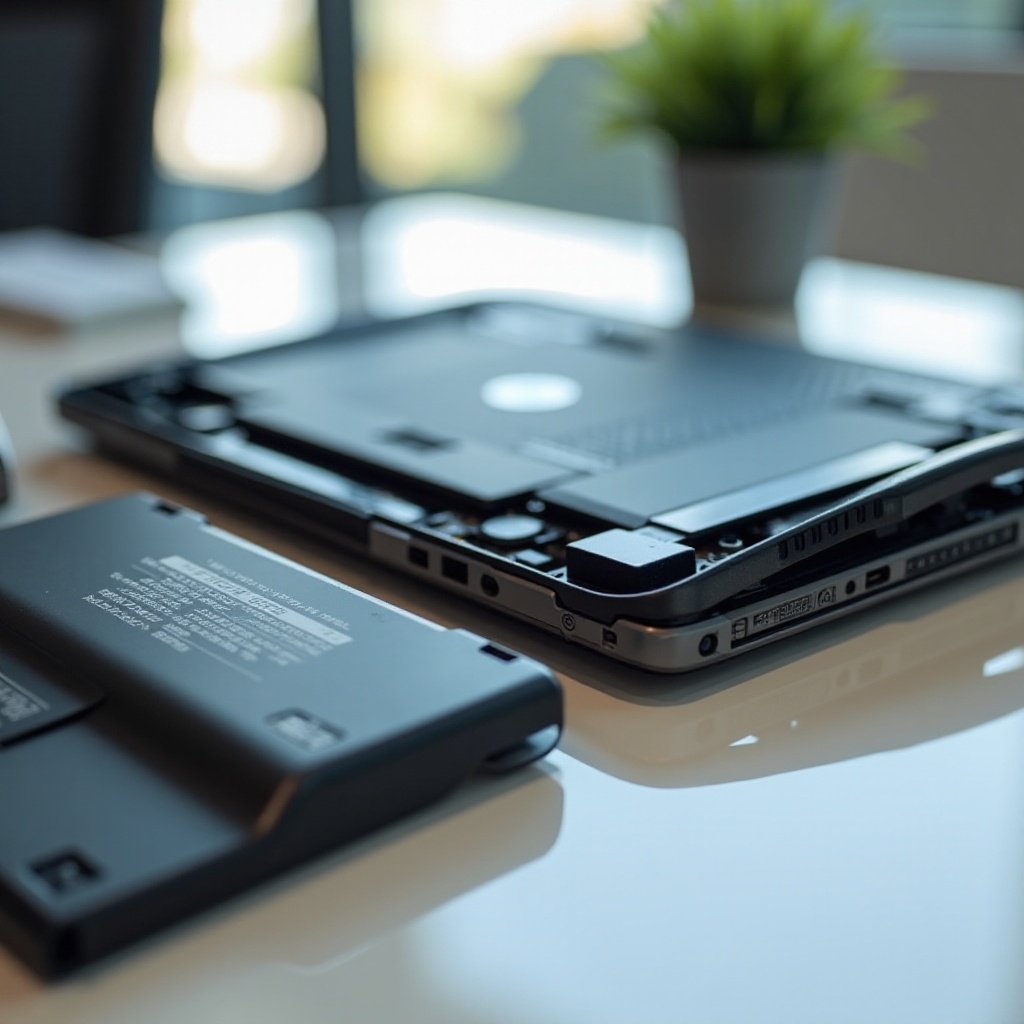
Ferramentas e Preparativos para Substituição de Bateria
Garantir que você tenha as ferramentas corretas e que siga protocolos de segurança é essencial para uma substituição de bateria tranquila. A preparação envolve reunir o equipamento necessário e proteger seus dados.
Ferramentas que Você Vai Precisar
Para substituir a bateria do seu Dell Inspiron, você vai precisar de:
– Uma pequena chave de fenda Phillips
– Ferramentas de abertura de plástico ou uma espátula
– Uma pulseira antistática para evitar danos estáticos
Precauções de Segurança
Para garantir segurança durante a substituição:
– Trabalhe em uma superfície estável e plana.
– Use uma pulseira antistática para evitar acúmulo de estática.
– Desconecte o laptop e remova todos os periféricos.
Fazendo Backup dos Seus Dados
Fazer backup dos dados é essencial antes de fazer modificações de hardware:
– Utilize serviços de nuvem ou discos externos para um backup completo.
– Evite perda de dados protegendo todos os arquivos importantes.
Com suas ferramentas prontas e dados seguros, você está preparado para proceder à substituição da bateria.
Guia Detalhado de Substituição de Bateria
Seguir um procedimento passo a passo é crucial para remover eficientemente a bateria antiga e instalar a nova.
Desligando e Preparando Seu Laptop
Certifique-se de que seu laptop está desligado e desconectado de qualquer fonte de energia antes de começar:
1. Desligue completamente seu laptop.
2. Feche a tampa e vire o laptop de cabeça para baixo.
Acessando o Compartimento da Bateria
O acesso depende do modelo do seu laptop:
– Para baterias removíveis: Deslize a trava de liberação da bateria e remova a bateria antiga.
– Para baterias não removíveis: Desparafuse e levante cuidadosamente o painel traseiro para expor a bateria.
Removendo a Bateria Antiga
Uma vez que você tenha acesso, remova a bateria antiga:
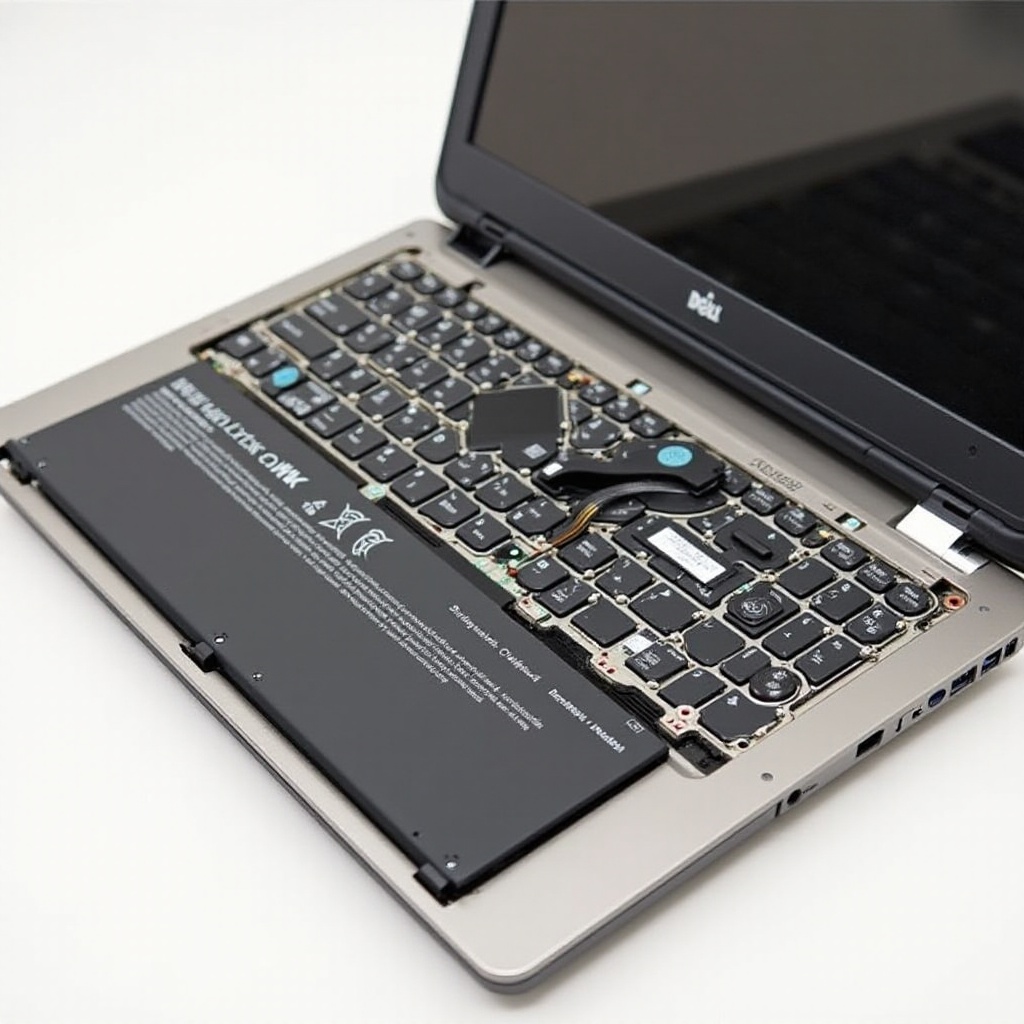
1. Desconecte suavemente o conector da bateria da placa-mãe.
2. Levante cuidadosamente a bateria, garantindo que nenhum componente seja danificado.
Instalando a Nova Bateria
Agora que a bateria antiga foi removida, instale a nova corretamente, garantindo que esteja segura e conectada corretamente.
Garantindo a Compatibilidade
Antes de inserir a nova bateria:
– Confirme sua compatibilidade com o modelo do seu laptop.
Segurando e Conectando a Bateria
Para instalar a nova bateria:
1. Coloque-a no compartimento, alinhando apropriadamente.
2. Conecte a bateria à placa-mãe de forma segura.
Após a instalação, certifique-se de que tudo está no lugar antes de remontar seu laptop.
Testando e Verificando a Instalação da Bateria
Uma vez instalada, é crucial verificar o sucesso da substituição por meio de testes e verificações diagnósticas.
Ligando Seu Laptop
Reconecte seu laptop à fonte de energia e pressione o botão de energia:
– Confirme se o laptop liga sem problemas.
Verificando o Status e Diagnóstico da Bateria
Após inicializar:
– Abra as configurações de gerenciamento de energia para verificar os níveis de carga da bateria.
– Utilize diagnósticos do sistema para confirmar a detecção e o desempenho da nova bateria.
Testes bem-sucedidos indicam uma substituição correta, garantindo que seu laptop está pronto para uso.
Dicas para Desempenho Ótimo da Bateria
Maximize o desempenho e a vida útil da sua nova bateria com estas dicas.
Calibração da Bateria
Calibre sua nova bateria para leituras de energia precisas:
1. Carregue totalmente e depois descarregue completamente uma vez por mês.
Ajustando Configurações de Energia
Prolongue a vida útil da bateria usando configurações de eficiência energética:
– Reduza o brilho da tela.
– Use o modo ‘Economia de Bateria’.
Dicas de Manutenção Regular
Mantenha o desempenho ideal da bateria:
– Evitando exposição a temperaturas extremas.
– Desconectando o carregador quando totalmente carregado para evitar sobrecarga.
Conclusão
Substituir a bateria no seu laptop Dell Inspiron é simples com a preparação e orientação adequadas. Seguindo este guia abrangente, você pode melhorar a longevidade e a funcionalidade do seu laptop, tornando seu dispositivo mais confiável e eficiente.
Perguntas Frequentes
Com que frequência devo trocar a bateria do meu laptop Dell Inspiron?
Normalmente, as baterias devem ser substituídas a cada 2 a 4 anos ou quando você notar uma deterioração significativa na carga.
Posso usar uma bateria não Dell no meu laptop Inspiron?
Recomenda-se usar baterias aprovadas pela Dell para garantir compatibilidade e manter as condições da garantia.
O que devo fazer se minha nova bateria não estiver carregando?
Garanta a conexão e compatibilidade adequadas. Se os problemas persistirem, entre em contato com o suporte da Dell para mais assistência.