
Inleiding
Als uw Dell Inspiron-laptop moeite heeft om op te laden, kan het nodig zijn om de batterij te vervangen. Het vervangen van de batterij kan de prestaties en de levensduur van uw apparaat aanzienlijk verbeteren. Deze handleiding neemt u mee door het vervangingsproces, zodat u deze essentiële onderhoudstaak veilig en efficiënt kunt uitvoeren zonder dat professionele hulp nodig is.
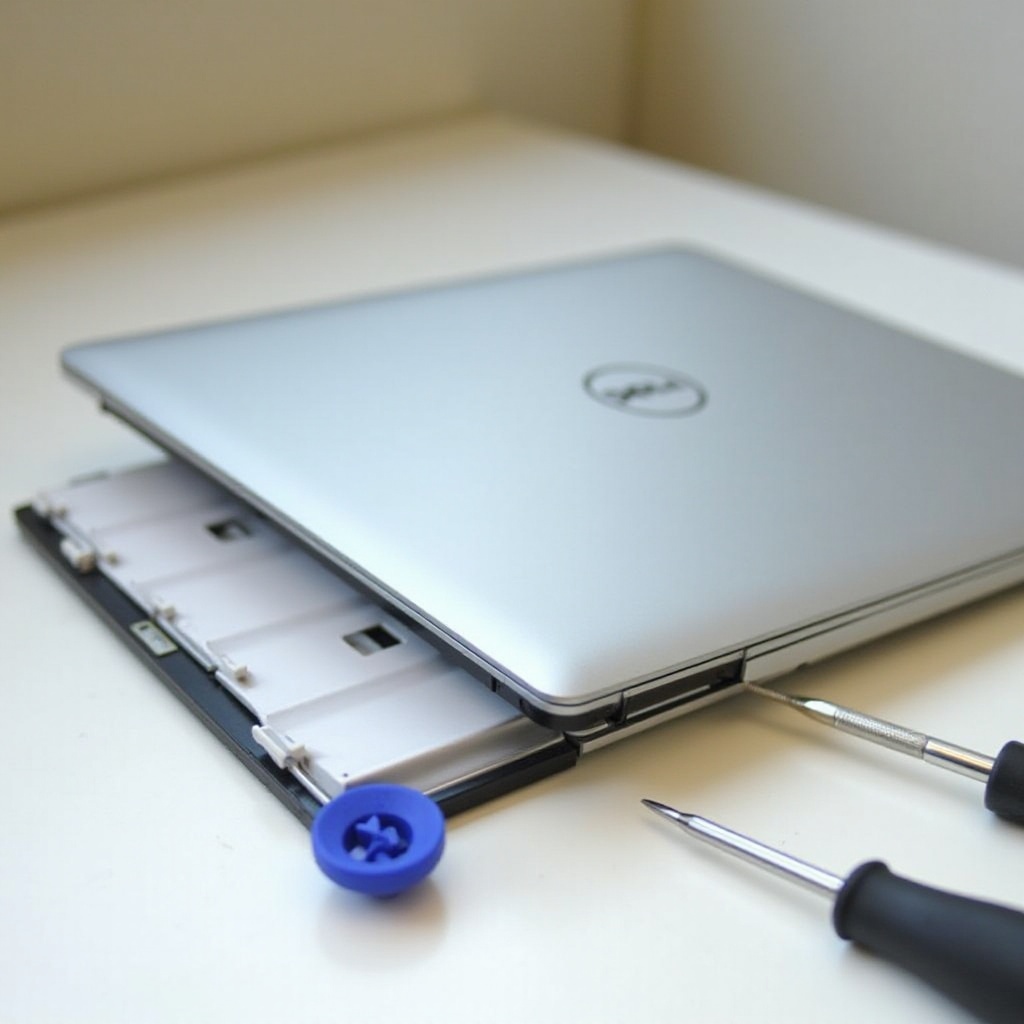
Uw Dell Inspiron-batterij begrijpen
Voordat u de batterij gaat vervangen, is het cruciaal om het type batterij te identificeren dat uw Dell Inspiron-model nodig heeft. Dit helpt om ervoor te zorgen dat het compatibel is en succesvol kan worden vervangen.
Uw batterijmodel identificeren
Om uw batterijmodel te vinden:
– Onderzoek de onderkant van uw laptop voor een label met modelgegevens.
– Gebruik ‘Systeeminformatie’ in Windows om toegang te krijgen tot de specificaties van uw laptop.
Types Dell Inspiron-batterijen
Dell Inspiron-laptops kunnen verwijderbare of niet-verwijderbare batterijen hebben:
– Verwijderbare batterijen: Deze komen vaak voor in oudere modellen en zijn gemakkelijker te vervangen.
– Niet-verwijderbare batterijen: Vaak in nieuwere modellen, waarvoor voorzichtigheid nodig is om toegang te krijgen.
Het begrijpen van deze batterijtypen bereidt u voor op een soepel batterijvervangingsproces.
Gereedschappen en voorbereidingen voor batterijvervanging
Het is essentieel dat u de juiste gereedschappen heeft en veiligheidsprotocollen volgt voor een soepele batterijvervanging. De voorbereiding omvat het verzamelen van de benodigde uitrusting en het beveiligen van uw gegevens.
Gereedschappen die u nodig heeft
Om de batterij van uw Dell Inspiron te vervangen, heeft u nodig:
– Een kleine kruiskopschroevendraaier
– Kunststof openingstools of een spudger
– Een antistatische armband om statische schade te voorkomen
Veiligheidsvoorschriften
Om de veiligheid tijdens de vervanging te waarborgen:
– Werk op een stabiele, vlakke ondergrond.
– Gebruik een antistatische armband om statische lading te voorkomen.
– Koppel de laptop los en verwijder alle randapparatuur.
Uw gegevens back-uppen
Het back-uppen van gegevens is essentieel voordat u hardwarewijzigingen aanbrengt:
– Gebruik cloudservices of externe schijven voor een volledige back-up.
– Voorkom gegevensverlies door alle belangrijke bestanden te beveiligen.
Met uw gereedschappen gereed en uw gegevens beveiligd, bent u klaar om door te gaan met het vervangen van uw batterij.
Gedetailleerde batterijvervangingsgids
Het volgen van een stapsgewijze procedure is de sleutel tot het efficiënt verwijderen van de oude batterij en het installeren van de nieuwe.
Uw laptop uitschakelen en voorbereiden
Zorg ervoor dat uw laptop uitgeschakeld is en ontkoppeld is van elke stroombron voordat u begint:
1. Schakel uw laptop volledig uit.
2. Sluit het deksel en draai de laptop ondersteboven.
Toegang tot het batterijcompartiment
De toegang hangt af van uw laptopmodel:
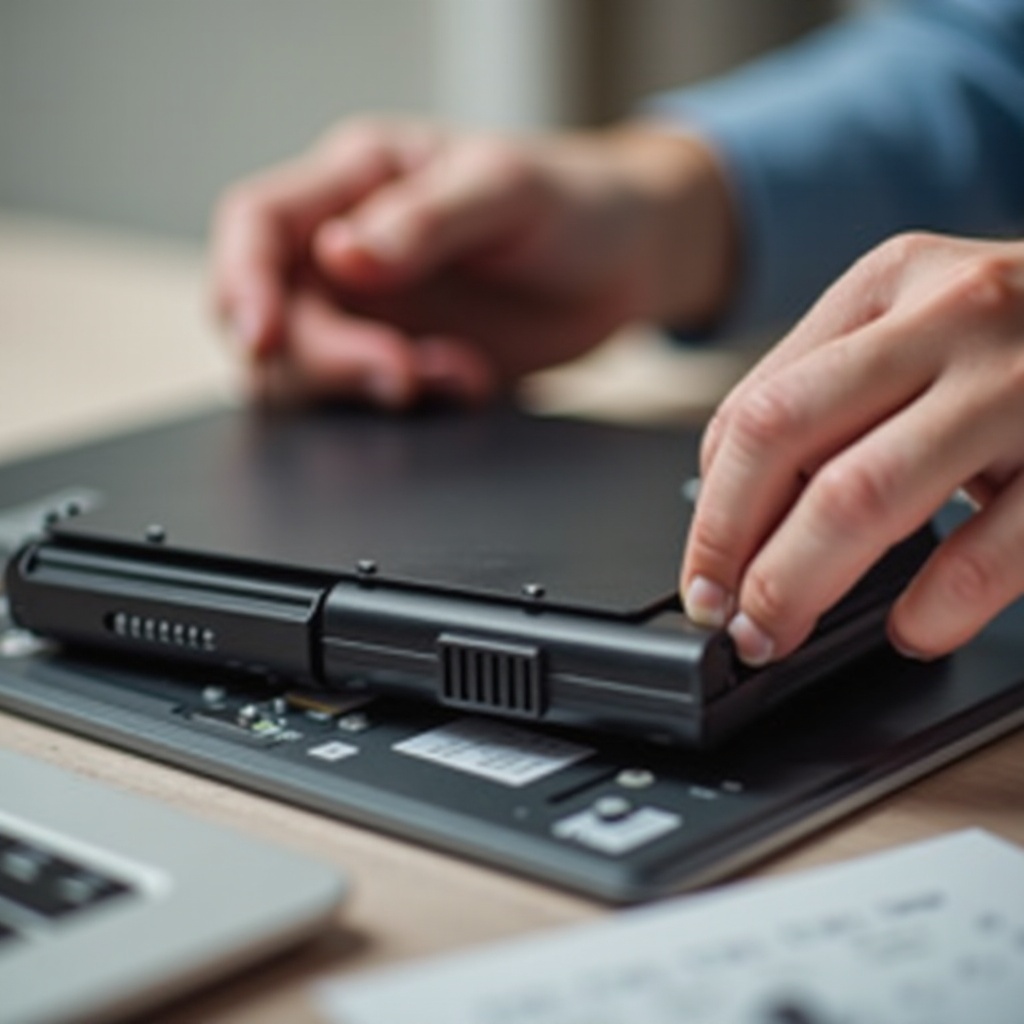
– Voor verwijderbare batterijen: Schuif de batterijontgrendelingshendel en verwijder de oude batterij.
– Voor niet-verwijderbare batterijen: Schroef los en til voorzichtig het achterpaneel op om toegang te krijgen tot de batterij.
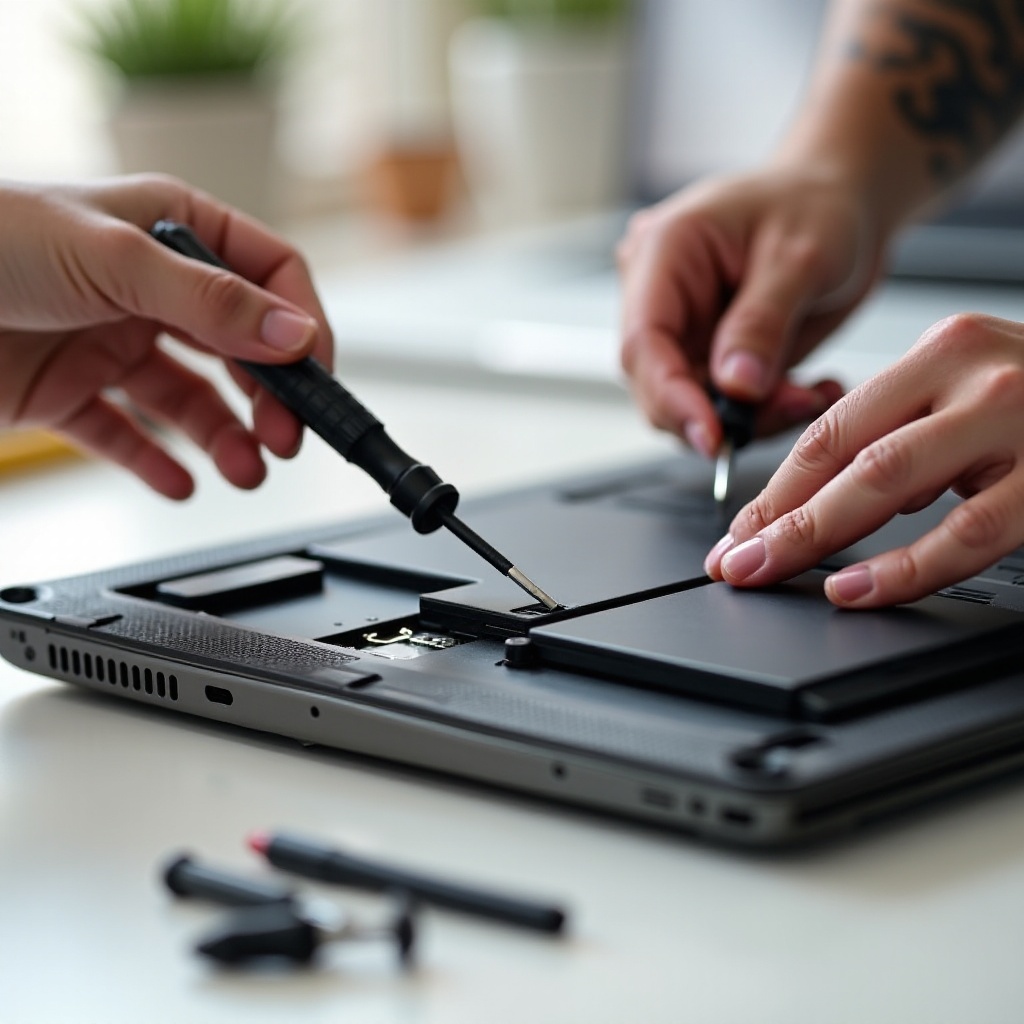
De oude batterij verwijderen
Zodra u toegang heeft, verwijder de oude batterij:
1. Koppel de batterijconnector voorzichtig los van het moederbord.
2. Til de batterij voorzichtig uit, zodat er geen componenten beschadigd worden.
De nieuwe batterij installeren
Nu de oude batterij is verwijderd, installeer de nieuwe correct, zodat deze goed vastzit en correct is aangesloten.
Zorgen voor compatibiliteit
Voordat u de nieuwe batterij plaatst:
– Controleer de compatibiliteit met uw laptopmodel.
De batterij beveiligen en aansluiten
Om de nieuwe batterij te installeren:
1. Plaats deze in het compartiment, goed uitgelijnd.
2. Sluit de batterij veilig aan op het moederbord.
Na installatie, zorg ervoor dat alles op zijn plaats zit voordat u uw laptop weer in elkaar zet.
Het testen en verifiëren van batterij-installatie
Het is cruciaal om na installatie de vervangingssucces te verifiëren door middel van testen en diagnostische controles.
Uw laptop inschakelen
Sluit uw laptop weer aan op de stroombron en druk op de aan/uit-knop:
– Bevestig dat uw laptop zonder problemen opstart.
De batterijstatus en diagnostiek controleren
Na het opstarten:
– Open de energiebeheerinstellingen om batterijladingniveaus te controleren.
– Gebruik systeemdiagnostiek om de detectie en prestaties van de nieuwe batterij te bevestigen.
Succesvolle tests wijzen op een correcte vervanging, zodat uw laptop klaar is voor gebruik.
Tips voor optimale batterijprestaties
Maximaliseer de prestaties en levensduur van uw nieuwe batterij met deze tips.
Batterijkalibratie
Kalibreer uw nieuwe batterij voor nauwkeurige energiemetingen:
1. Laad volledig op en ontlaad volledig eens per maand.
Energie-instellingen aanpassen
Verleng de batterijlevensduur met energiezuinige instellingen:
– Verminder de schermhelderheid.
– Gebruik de modus ‘Batterijbesparing’.
Regelmatig onderhoudstips
Houd optimale batterijprestaties door:
– Blootstelling aan extreme temperaturen te vermijden.
– De oplader los te koppelen als volledig opgeladen om overcharge te voorkomen.
Conclusie
Het vervangen van de batterij in uw Dell Inspiron-laptop is eenvoudig met de juiste voorbereiding en begeleiding. Door deze uitgebreide handleiding te volgen, kunt u de levensduur en functionaliteit van uw laptop verbeteren, wat uw apparaat betrouwbaarder en efficiënter maakt.
Veelgestelde Vragen
Hoe vaak moet ik de batterij van mijn Dell Inspiron laptop vervangen?
Meestal moeten batterijen elke 2 tot 4 jaar worden vervangen of wanneer u merkt dat de lading aanzienlijk verslechtert.
Kan ik een niet-Dell batterij gebruiken in mijn Inspiron laptop?
Het wordt aanbevolen om door Dell goedgekeurde batterijen te gebruiken om compatibiliteit te garanderen en de garantievoorwaarden te behouden.
Wat moet ik doen als mijn nieuwe batterij niet oplaadt?
Zorg voor de juiste aansluiting en compatibiliteit. Als de problemen aanhouden, neem contact op met de Dell-support voor verdere assistentie.