
Introductie
Begrijpen hoe je je Vizio TV met een wachtwoord vergrendelt, is cruciaal voor het behouden van privacy en het beheersen van de toegang tot inhoud in je huis. Of je nu ouderlijk toezicht wilt instellen of ongeautoriseerde wijzigingen wilt voorkomen, deze gids laat stap voor stap zien hoe je de gewenste beveiliging kunt bereiken.
Begrip van Vizio TV Beveiligingsfuncties
Vizio TV’s zijn uitgerust met verschillende beveiligingsfuncties die helpen je privacy te beschermen en kijkervaringen aan te passen. Twee van de belangrijkste functies zijn ouderlijk toezicht en systeemvergrendelingen.
Ouderlijk toezicht stelt je in staat de inhoud te beperken op basis van beoordelingen, zodat alleen geschikt materiaal toegankelijk is. Systeemvergrendelingen daarentegen voorkomen dat ongeautoriseerde gebruikers toegang krijgen tot en veranderingen aanbrengen in de instellingen. Met een goed begrip van deze functies kun je vol vertrouwen je TV beveiligen met een wachtwoord.
Stapsgewijze Gids voor het Instellen van een Wachtwoord op Vizio TV
Met een duidelijk begrip van de beveiligingsfuncties van je TV ben je klaar om een wachtwoord in te stellen. Volg deze stappen:
- Toegang krijgen tot het Vizio TV-menu: Begin met het inschakelen van je Vizio TV en druk op de ‘Menu’-knop op je afstandsbediening. Navigeer naar ‘Instellingen’ en druk op ‘OK’.
- Navigeer naar Ouderlijk Toezicht: Zoek binnen ‘Instellingen’ naar ‘Ouderlijk Toezicht’ en druk op ‘OK’. Hier kun je beperkingen aanpassen en je wachtwoord instellen.
- Een Wachtwoord Instellen: Selecteer in het menu ‘Ouderlijk Toezicht’ ‘Toegangscode’ om een viercijferig wachtwoord te maken. Zorg ervoor dat het gemakkelijk te onthouden is, maar niet gemakkelijk te raden. Sla je wijzigingen op en bevestig het wachtwoord wanneer daarom wordt gevraagd.
Deze stappen verbeteren de beveiliging van je TV en de controle over het gebruik en de toegang tot inhoud.
Problemen Oplossen en Veelvoorkomende Problemen
Zelfs met eenvoudige stappen kunnen er problemen ontstaan bij het instellen van een wachtwoord op je Vizio TV. Hier zijn enkele oplossingen:
Wachtwoord Vergeten: Als je je wachtwoord vergeet, navigeer naar ‘Systeem’ in het hoofdmenu, selecteer ‘Reset & Admin’ en kies ‘Fabrieksinstellingen Herstellen’. Dit zal alle gepersonaliseerde instellingen wissen.
Wachtwoord Resetten of Wijzigen: Ga terug naar het ‘Ouderlijk Toezicht’-menu, voer je bestaande wachtwoord in en selecteer ‘Toegangscode Wijzigen’ om een nieuw wachtwoord in te stellen.
Technische Problemen en Oplossingen: Houd de firmware van je TV up-to-date om technische problemen te voorkomen. Regelmatige updates zorgen voor optimale prestaties en beveiliging. Ga naar ‘Systeem’ en selecteer ‘Controleren op Updates’.
Door deze problemen aan te pakken, houd je je Vizio TV goed beschermd.
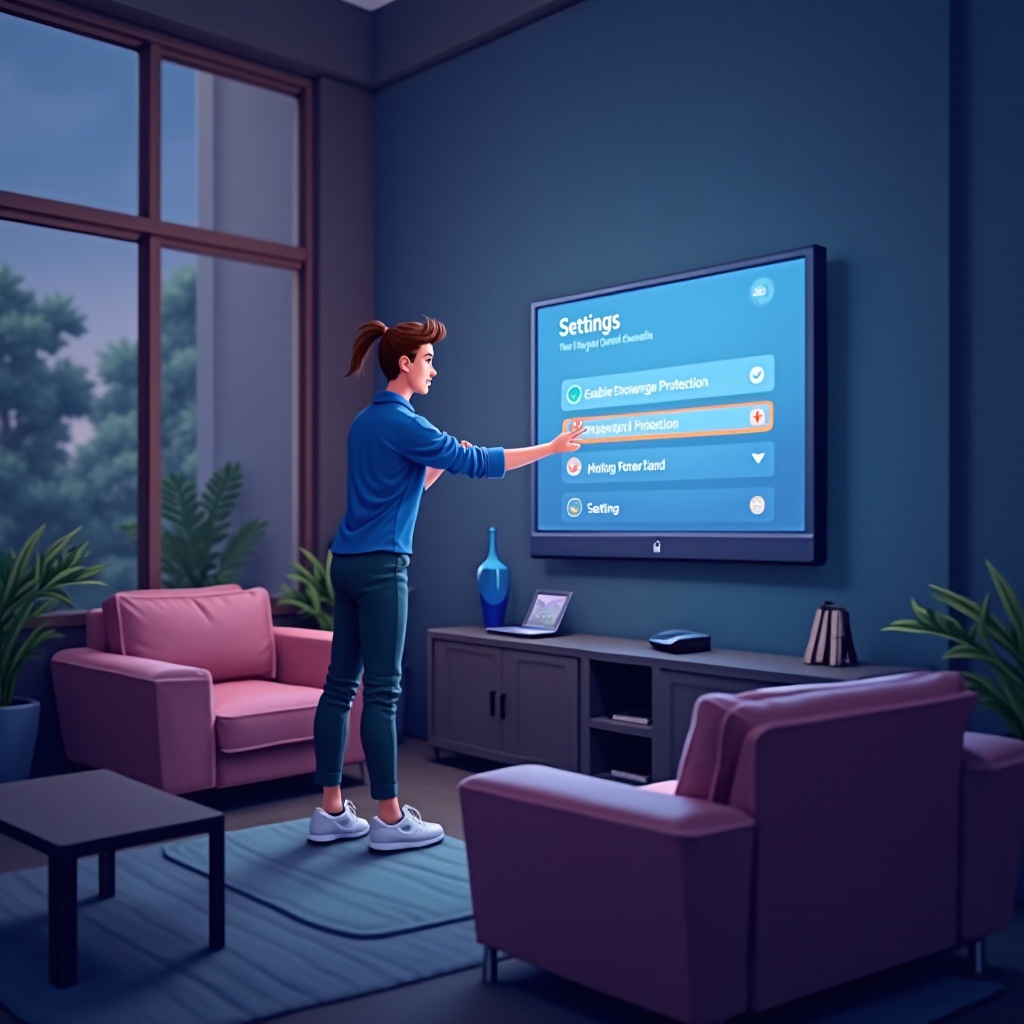
Extra Tips voor het Verbeteren van TV-Beveiliging
Naast het instellen van een wachtwoord kunnen verschillende strategieën je Vizio TV verder beveiligen:
Update de Firmware Regelmatig: Firmware-updates verbeteren de beveiliging en moeten wekelijks via het ‘Systeem’-menu worden gecontroleerd.
Gebruik Netwerkbeveiligingsfuncties: Bescherm je thuisnetwerk met een sterk wifi-wachtwoord. Overweeg een gastnetwerk voor bezoekers om de toegang tot je hoofdnetwerk te beperken.
Overwegingen voor Gedeelde TV’s: Als je je TV deelt, communiceer dan het belang van beveiligingsinstellingen. Stel gebruikersprofielen in met verschillende toegangsrechten om toegang tot inhoud of systeemwijzigingen te beheren.
Door deze tips toe te passen, verbeter je de beveiliging en personaliseer je de kijkervaring voor elk gezinslid.
Conclusie
Het beveiligen van je Vizio TV met een wachtwoord is een proactieve stap in het beheersen van toegang en het beschermen van inhoud. Door de beveiligingsfuncties te begrijpen, een wachtwoord in te stellen en aanvullende beveiligingsmaatregelen te volgen, zorg je voor een veiligere, meer gepersonaliseerde kijkervaring.
Veelgestelde Vragen
Kan ik verschillende wachtwoorden instellen voor verschillende gebruikers?
Vizio-tv’s ondersteunen geen meerdere gebruikerswachtwoorden, maar gebruikersprofielen met verschillende toegangsniveaus kunnen worden aangepast.
Hoe schakel ik de wachtwoordfunctie uit als ik deze niet meer nodig heb?
Ga naar het menu ‘Ouderlijk Toezicht’, selecteer ‘Toegangscode’, en volg de aanwijzingen om de wachtwoordbeperking te verwijderen.
Zal een fabrieksreset mijn wachtwoordinstellingen verwijderen?
Ja, een fabrieksreset zal alle instellingen wissen, inclusief wachtwoorden. Doe dit alleen als het absoluut noodzakelijk is.