
Introductie
Een zwarte horizontale lijn op uw Samsung TV kan een ontspannende kijkervaring verpesten. Of het nu wordt veroorzaakt door hardwareproblemen, softwareproblemen of verbindingsproblemen, het oplossen ervan is essentieel voor het herstellen van de premium beeldkwaliteit van uw TV. Deze gids beschrijft de oorzaken van deze lijnen en biedt duidelijke stappen voor probleemoplossing.
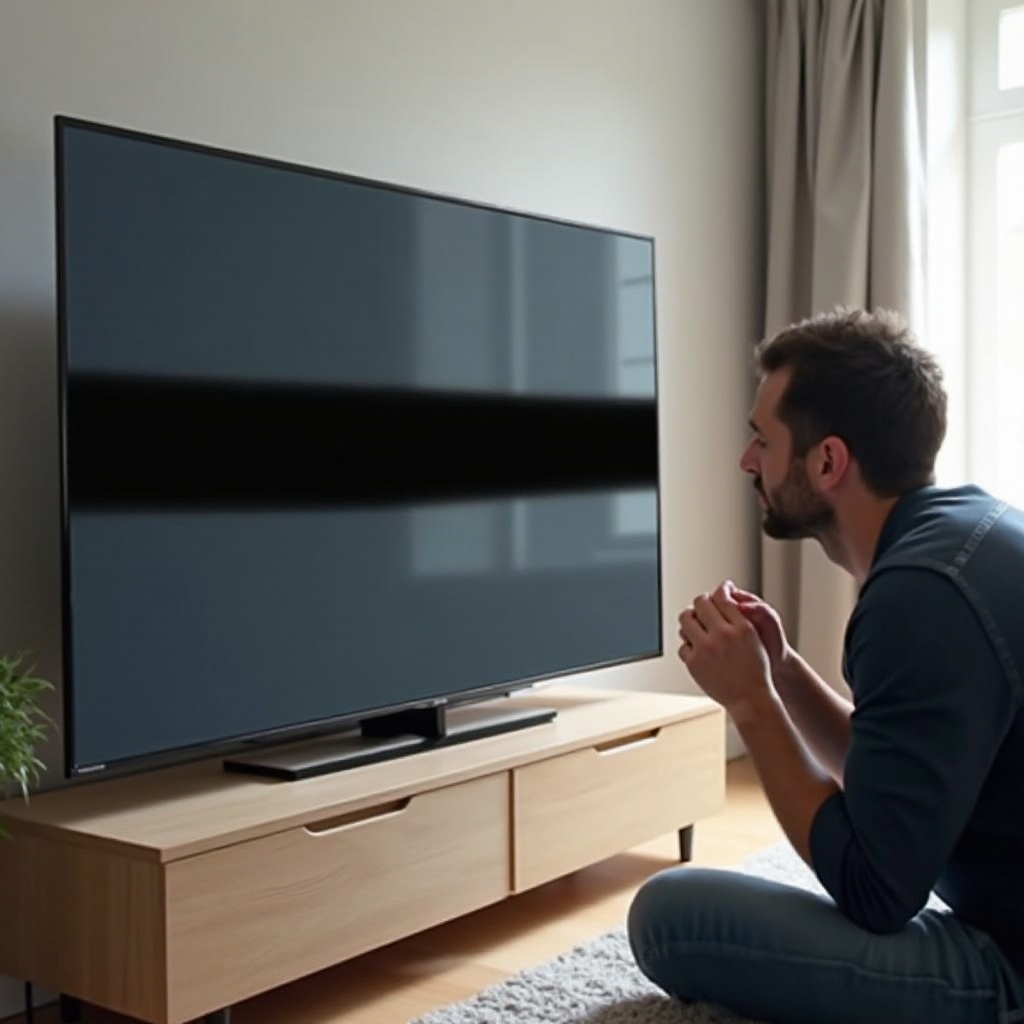
Veelvoorkomende oorzaken van zwarte horizontale lijnen op Samsung TV’s
Voordat u oplossingen bekijkt, is het belangrijk om te identificeren wat de zwarte horizontale lijn kan veroorzaken:
– Hardwarestoringen: Problemen met interne componenten zoals het displaypaneel of printplaten kunnen lijnproblemen veroorzaken. Deze kunnen ontstaan door oververhitting, fysieke schade of fabricagefouten.
– Software- of firmwareproblemen: Verouderde firmware of softwareproblemen kunnen ook beeldproblemen veroorzaken. Het up-to-date houden van de firmware van uw TV is cruciaal.
– Verbindingsproblemen en interferentie: Defecte of losse kabelverbindingen kunnen lijnen of vervormingen op uw TV-scherm veroorzaken. Bovendien kunnen elektronische apparaten in de buurt interferentie veroorzaken, wat de weergave verder beïnvloedt.
Nu u op de hoogte bent van de mogelijke oorzaken, kunt u het probleemoplossingsproces beter benaderen en ervoor zorgen dat elke oorzaak systematisch wordt aangepakt.
Stapsgewijze gids voor probleemoplossing
Om effectief de zwarte horizontale lijn op uw Samsung TV aan te pakken, volgt u deze stappen:
1. Inspectie van hardware en verbindingen:
– Begin met een visuele inspectie van de aansluitingen aan de achterkant van uw TV, op zoek naar losse kabels of tekenen van schade.
– Controleer of HDMI en andere kabels stevig zijn aangesloten en niet zichtbaar beschadigd zijn.
2. Een stroomcyclus uitvoeren:
– Zet uw TV uit en haal de stekker uit het stopcontact.
– Wacht ongeveer 30 seconden voordat u de stekker er weer in steekt en de TV weer aanzet. Deze reset kan vaak kleine systeemproblemen oplossen.
3. Controle van externe apparaten:
– Koppel externe apparaten zoals DVD-spelers of consoles los en controleer of de lijn blijft bestaan.
– Als het verwijderen van een accessoire het probleem oplost, overweeg dan om dat apparaat te vervangen of te repareren.
Met deze stappen ontdekken veel gebruikers dat ze hun kijkproblemen snel kunnen oplossen zonder verdere tussenkomst.
Geavanceerde oplossingen voor aanhoudende problemen
Als de horizontale lijn aanhoudt, is het tijd voor meer diepgaande oplossingen:
– Hoe u de firmware van uw Samsung TV bijwerkt:
– Gebruik uw afstandsbediening om naar het instellingenmenu te navigeren en zoek naar beschikbare firmware-updates.
– Volg de aanwijzingen op het scherm om de nieuwste firmware te downloaden en te installeren. Bijwerken kan door software veroorzaakte weergaveproblemen oplossen.
– De TV terugzetten naar de fabrieksinstellingen:
– Zoek de resetoptie in het instellingenmenu van de TV.
– Houd er rekening mee dat deze actie alle aangepaste instellingen wist, dus maak vooraf een back-up van belangrijke informatie.
– Een beeldtest uitvoeren in de TV-instellingen:
– De meeste Samsung TV’s hebben een ingebouwde beeldtest om schermproblemen te identificeren.
– Gebruik deze functie om te bepalen of de lijn te wijten is aan hardware- of softwareproblemen.
Door deze geavanceerde oplossingen aan te pakken, kunt u aanhoudende problemen verder isoleren en komt u dichter bij het herstellen van de optimale functie van uw TV.
Wanneer professionele hulp inschakelen
Als u alle stappen voor probleemoplossing hebt geprobeerd en het probleem blijft bestaan, kan professionele hulp nodig zijn:
– Tekenen die wijzen op interne hardwareproblemen:
– Aanhoudende weergaveproblemen na fysieke impact of blootstelling aan barre omstandigheden.
– Lijnen die opnieuw verschijnen ondanks geavanceerde probleemoplossing.
– Samsung’s reparatie- en garantieopties begrijpen:
– Controleer of uw TV nog onder garantie valt, die specifieke reparatiekosten kan dekken.
– De officiële website van Samsung biedt ondersteuningsinformatie, inclusief locaties van servicecenters en contactnummers.
Het inschakelen van professionele hulp zorgt ervoor dat complexe hardwareproblemen met precisie en zorg worden aangepakt.

Preventieve maatregelen om toekomstige problemen te voorkomen
Uw TV goed onderhouden kan voorkomen dat vergelijkbare problemen zich in de toekomst voordoen:
– Regelmatige software-updates:
– Configureer uw TV om automatisch firmware-updates te downloaden om optimale prestaties te garanderen.
– Veilig omgaan en correcte installatie:
– Plaats uw TV in een stabiele, stootvrije omgeving.
– Zorg ervoor dat deze stevig is gemonteerd of opgesteld.
– Optimale omgevingsomstandigheden voor TV’s:
– Houd uw TV in een gematigde temperatuur- en vochtigheidsinstelling.
– Vermijd het plaatsen van andere elektronica in de buurt die interferentie kan veroorzaken.
Door deze preventieve richtlijnen te volgen, zorgt u ervoor dat uw TV in topconditie blijft en een consequente hoge kwaliteit kijkervaring biedt.
Conclusie
Het aanpakken van een zwarte horizontale lijn op uw Samsung TV kan eenvoudig zijn met de juiste aanpak. Of het nu door eenvoudige probleemoplossing of geavanceerde methoden is, deze gids geeft u de tools om de beeldkwaliteit van uw TV te herstellen. Regelmatig onderhoud en snelle aandacht voor problemen zijn essentieel. In geval van twijfel, vertrouw op professionele reparaties van Samsung voor de meest betrouwbare resultaten.
Veelgestelde Vragen
Wat moet ik doen als een zwarte horizontale lijn weer verschijnt na reparatie?
Als de lijn opnieuw verschijnt, doorloop dan de basisstappen voor probleemoplossing opnieuw. Zorg ervoor dat alle updates zijn geïnstalleerd en controleer de kabels opnieuw. Aanhoudende problemen kunnen professionele evaluatie vereisen.
Kunnen firmware-updates schermproblemen permanent oplossen?
Ja, firmware-updates kunnen veel software-geïnduceerde weergaveproblemen oplossen. Regelmatige updates zorgen voor voortdurende compatibiliteit en functionaliteit.
Hoe neem ik contact op met Samsung-ondersteuning voor schermreparatie?
Bezoek de officiële website van Samsung voor klantenondersteuningsopties. U kunt hun hotline bellen of via hun online portaal een service regelen voor hulp.