
Introductie
Door je iPhone op trilmodus te zetten, kun je meldingen ontvangen zonder de storende ringtones, wat het ideaal maakt voor vergaderingen, theaters of rustige omgevingen. Deze gids leidt je door eenvoudige stappen om de trilmodus op je iPhone te activeren en te personaliseren en eventuele problemen aan te pakken die zich kunnen voordoen.
Waarom de triloptie op je iPhone gebruiken?
Het kiezen van trillen boven geluidmeldingen biedt aanzienlijke voordelen voor zowel persoonlijke als professionele interacties.
Voordelen van trilmodus:
1. Discrete meldingen: Houd je omgeving rustig terwijl je op de hoogte blijft.
2. Directe bewustwording: Blijf op de hoogte van oproepen of berichten zonder geluidssignalen.
3. Niet-storende aanwezigheid: Behoud een geluidloze omgeving.
Geschikte situaties voor trilmodus:
1. Vergaderingen: Houd de focus intact door hoorbare onderbrekingen te vermijden.
2. Openbaar vervoer: Respecteer gedeelde ruimtes door stille waarschuwingen te gebruiken.
3. Rustige nachten: Blijf verbonden zonder geluidsoverlast.
Begrijpen wanneer en waarom je de trilmodus moet gebruiken, kan je ervaring aanzienlijk verbeteren. Laten we nu eens kijken hoe je deze functie naadloos op je apparaat kunt activeren.
Stapsgewijze handleiding om je iPhone op trillen te zetten
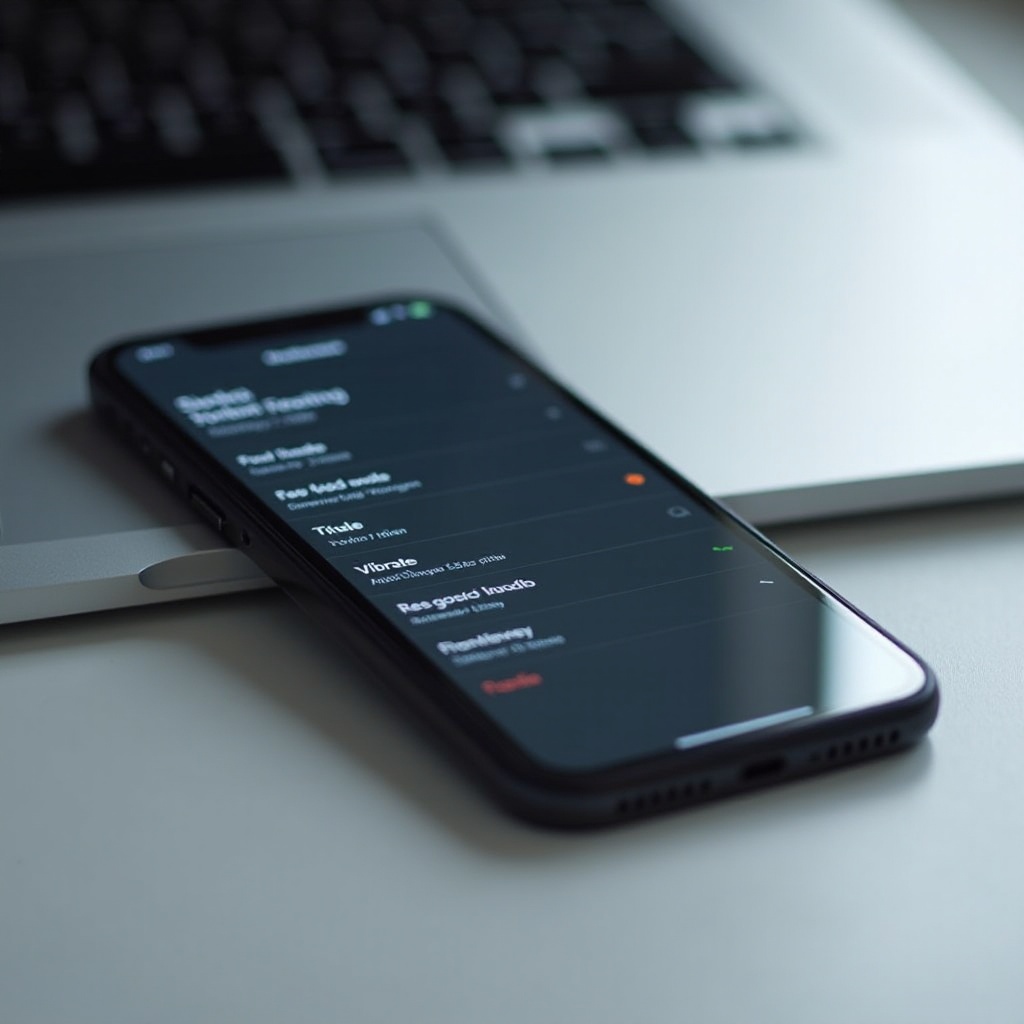
Het activeren van de trilmodus op je iPhone is snel en eenvoudig.
Trillen inschakelen in stille modus:
1. Open de app ‘Instellingen’ op je apparaat.
2. Ga naar ‘Geluiden en haptiek’.
3. Zet ‘Trillen bij stil’ aan.
Trillen activeren in beltoonmodus:
1. Binnen ‘Geluiden en haptiek’, zet ‘Trillen bij beltoon’ aan.
Door deze stappen te volgen, staat je iPhone nu ingesteld om te trillen in zowel stille als beltoonmodi, wat zorgt voor een aangepaste meldingsconfiguratie voor verschillende scenario’s. Voor nog meer personalisatie, verken hoe je aangepaste trilpatronen kunt maken.
Trilpatronen op iPhone aanpassen
Met onderscheidende trilpatronen kun je soorten meldingen meteen onderscheiden.
Aangepaste trilmeldingen maken:
1. In ‘Geluiden en haptiek’, tik op ‘Beltoon’ of ‘Teksttoon’, en tik dan op ‘Trillen’.
2. Selecteer ‘Maak nieuwe trilling’.
3. Tik je gewenste patroon op het scherm uit en ‘Bewaar’ het.
Standaard trilpatronen verkennen:
1. Ga naar ‘Instellingen’ > ‘Geluiden en haptiek’.
2. Onder ‘Trillen’, kies uit verschillende vooraf ingestelde opties zoals ‘Hartslag’ of ‘Snel’.
Deze aanpasbare instellingen stellen je in staat om meldingen aan je unieke voorkeur aan te passen. Soms kun je echter problemen ervaren met de trilfunctie van je apparaat. Hier is hoe je deze veelvoorkomende problemen effectief kunt oplossen.
Veelvoorkomende trilproblemen op iPhone oplossen
Als de trilfunctie van je iPhone niet werkt, zijn hier praktische stappen om het te repareren.
Basisoplossingsstappen:
1. Controleer of de ‘Trillen’ instellingen in ‘Instellingen’ zijn ingeschakeld.
2. Start je iPhone opnieuw op om systeeminstellingen te vernieuwen.
3. Zorg ervoor dat ‘Niet storen’ is gedeactiveerd.
Geavanceerde oplossingen voor blijvende problemen:
1. Update je iPhone naar de nieuwste iOS voor bugfixes.
2. Overweeg als laatste redmiddel een fabrieksreset uit te voeren.
Met deze strategieën zou je de trilfunctie van je iPhone weer naar behoren moeten kunnen laten werken. Buiten probleemoplossing zijn er nog extra manieren om je trilinstellingen en algehele ervaring verder te optimaliseren.
Extra tips voor het optimaliseren van iPhone trilinstellingen
Verdere aanpassingen kunnen het meldingsbeheersysteem van je iPhone verbeteren.
Gebruik van apps van derden:
– Sommige apps bieden verbeterde controle over meldingsinstellingen, ter aanvulling van iOS-functies.
Trilinstellingen aanpassen voor toegankelijkheid:
1. Onder ‘Instellingen’, open ‘Toegankelijkheid’ > ‘Aanraken’, om de trillingsintensiteit fijn af te stemmen.
2. Overweeg om ‘LED-flits voor meldingen’ in te schakelen voor visuele meldingen naast trillen.
Deze inzichten bieden diepere personalisatie, waardoor een nog gerichtere en effectievere gebruik van de trilmodus mogelijk is.
Conclusie
Het onder de knie krijgen van de trilinstellingen van je iPhone effent de weg voor verbeterde communicatie zonder anderen op te zadelen. Van activering tot personalisatie en probleemoplossing, het effectief gebruiken van de trilmodus zorgt ervoor dat meldingen niet-storend maar toch onmiddellijk merkbaar zijn, waardoor het gemakkelijker wordt om verbonden te blijven in verschillende omgevingen.
Veelgestelde vragen
Waarom trilt mijn iPhone niet bij het ontvangen van sms-berichten?
Zorg ervoor dat zowel ‘Trillen bij Stil’ als ‘Trillen bij Beltoon’ zijn ingeschakeld in de ‘Instellingen’. Controleer of ‘Niet Storen’ actief is en verifieer de functionaliteit van de trilmotor van het apparaat.
Hoe kan ik de trilsterkte op mijn iPhone verhogen?
Navigeer naar ‘Instellingen’ > ‘Toegankelijkheid’ > ‘Aanraken’ om de instellingen voor ‘Trilintensiteit’ aan te passen, zodat ze overeenkomen met uw voorkeuren.
Beïnvloedt het inschakelen van de batterijbesparing de trilmeldingen op een iPhone?
Batterijbesparing beïnvloedt over het algemeen achtergrondactiviteiten maar zou de trilinstellingen niet direct moeten beïnvloeden. Zorg ervoor dat de noodzakelijke instellingen actief zijn zodat trilalarmen functioneren, zelfs in de energiebesparingsmodus.