
Introductie
Efficiënt fotogroottes bewerken op een iPhone is essentieel voor gebruikers die beter opslagbeheer en hoogwaardige sociale media-berichten wensen. Aangezien de digitale behoeften voortdurend evolueren, kan het benutten van zowel ingebouwde functies als geavanceerde apps uw productiviteit en foto-kwaliteit verbeteren. Dit artikel beschrijft hoe u naadloos door de fotogrootte-aanpassingsfuncties van uw iPhone kunt navigeren, terwijl u topkwaliteit garandeert.
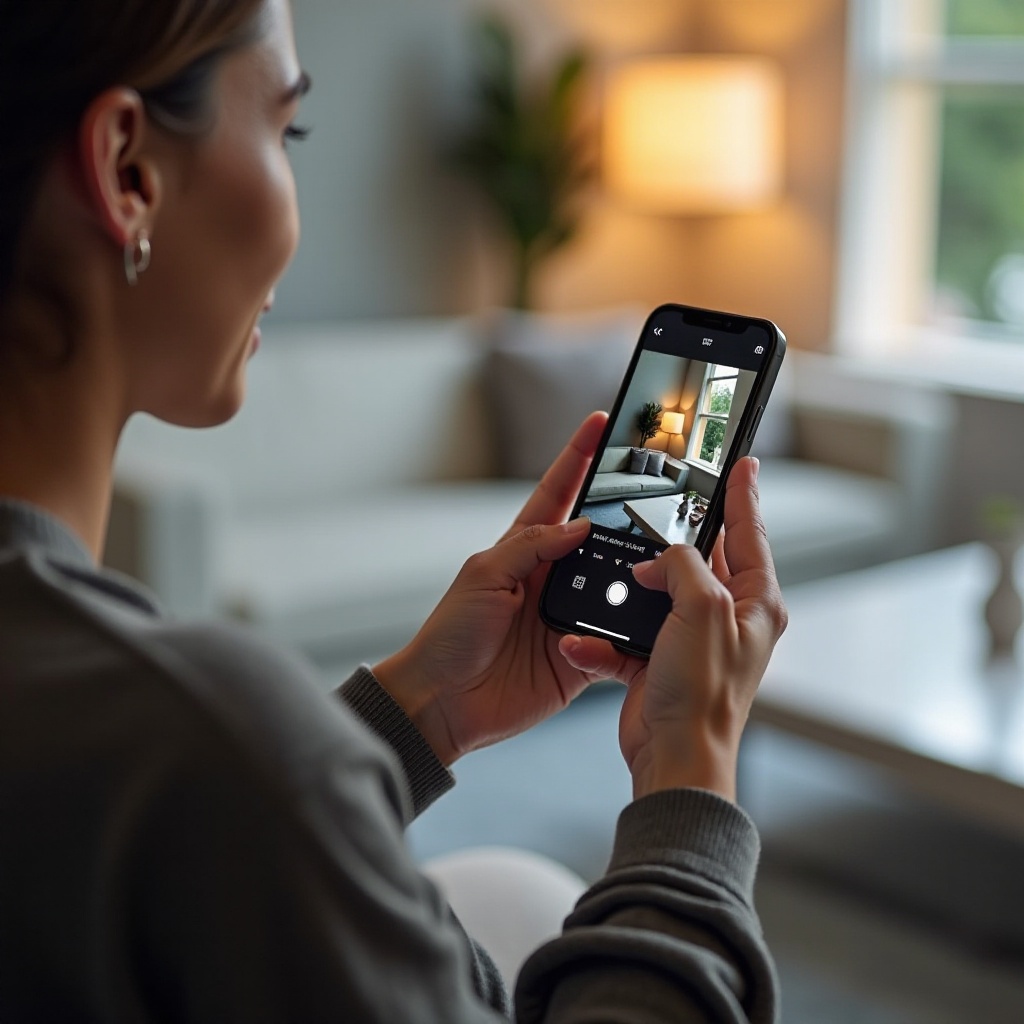
Waarom Foto’s Resizen op Uw iPhone?
Het resizen van foto’s biedt meerdere voordelen. Het bespaart opslagruimte en maakt het delen van foto’s sneller zonder de kwaliteit sterk te verminderen. Het is ook cruciaal voor het voldoen aan platform-specifieke uploadvereisten voor een consistente en professionele digitale presentatie. Onze gids verkent eerst de mogelijkheden van de ingebouwde Foto’s app.
De Ingebouwde Foto’s App Gebruiken om Foto’s te Resizen
De Foto’s app op iPhone biedt basis maar efficiënte functies voor het aanpassen van afmetingen. Zo gebruikt u het:
1. Open de Foto’s App: Zoek de app op uw startscherm.
2. Selecteer een Foto: Zoek en tik op de gewenste afbeelding om deze te openen.
3. Tik op Bewerk: Toegang tot de bewerkingstools door ‘Bewerk’ in de hoek te kiezen.
4. Gebruik de Snijhulpmiddel: Selecteer het Snijpictogram. Pas handmatig aan of kies een voorinstelling zoals ‘Vierkant’.
5. Sla Uw Bewerking Op: Tik op ‘Gereed’ zodra u de gewenste grootte hebt bereikt.
Wanneer eenvoud voldoende is, biedt de Foto’s-app een snelle oplossing. Er zijn echter situaties waarin meer geavanceerde functionaliteiten nodig kunnen zijn, en gespecialiseerde apps zijn dan handig.
Top Derde Partij Apps voor Foto’s Resizen
Als meer controle over het resizen gewenst is, bieden apps van derden robuuste functies:
– Snapseed:
– Strak interface met gedetailleerde bedieningselementen.
– Ga naar ‘Tools’ en selecteer ‘Snijden’ om verhoudingen te verkennen.
- Adobe Lightroom:
- Rijk aan bewerkingsfuncties.
-
Open, importeer en gebruik het ‘Snijden’ gereedschap om afmetingen precies aan te passen.
-
Pixelmator:
- Bekend om uitgebreide bewerkingsmogelijkheden.
- Na het uploaden uw foto bewerken door rechtstreeks gewenste afmetingen in te voeren.
Deze apps bieden nauwkeurige resizing, wat vooral belangrijk is bij het voorbereiden van afbeeldingen voor sociale mediaplatforms.
Foto’s Resizen voor Sociale Media Platforms
Sociale mediaplatforms hebben elk aanbevolen afmetingen voor optimale visuele presentatie:
– Instagram:
– Streef doorgaans naar 1080 x 1080 pixels voor vierkante berichten.
– Gebruik het vierkante snijgereedschap om deze verhouding te behouden.
- Facebook:
- Een gewone standaard is 1200 x 630 pixels.
-
Resizen vooraf kan het bijsnijden bij uploads voorkomen.
-
Twitter:
- Fotogrootte moet 1200 x 675 pixels zijn.
- Snijd uw afbeeldingen dienovereenkomstig bij om zichtbaarheid te garanderen.
Uw foto’s aanpassen aan de afmetingenpecificaties van elk platform zorgt ervoor dat uw visuals er helder en indrukwekkend uitzien.
Foto Kwaliteit Behouden Terwijl U Resizet
Kwaliteitsbehoud tijdens het resizen is cruciaal:
1. Behoud Oorspronkelijke Resoluties: Begin met foto’s van hoge resolutie om kwaliteitsverlies te verminderen.
2. Verliesvrije Formaten: Gebruik formaten zoals PNG of TIFF om bescherming te bieden tegen overmatige compressie.
3. Voorbeeld Bewerken: Controleer altijd bewerkte foto’s op grotere schermen om kwaliteitsbehoud te garanderen.
Door deze stappen te volgen, kunt u een hoogwaardige uitkomst garanderen, zelfs wanneer u de grootte van uw foto’s aanpast.
Geavanceerde Tips voor Efficiënt Resizen
Frequent bewerken vereist een slimme aanpak:
1. Batchverwerking: Gebruik apps met batchverwerkingsmogelijkheden zoals Adobe Lightroom voor efficiëntie.
2. Automatisering: Maak voorinstellingen voor terugkerende resizing-taken binnen uw apps.
3. Cloudopslag Back-ups: Bewaar originele kopieën veilig door ze in de cloud op te slaan.
Het implementeren van deze tactieken bespaart tijd en helpt bij het handhaven van systematische workflows, vooral bij het verwerken van meerdere afbeeldingen tegelijk.
Conclusie
Het bewerken van de grootte van foto’s op een iPhone is eenvoudig met de juiste tools en benaderingen. Het gebruik van ingebouwde applicaties en het verkennen van opties van derden kan u in staat stellen om foto’s te maken die voldoen aan zowel persoonlijke als professionele standaarden. Maak gebruik van deze methoden om ervoor te zorgen dat uw beelden precies aan uw behoeften zijn aangepast, zowel qua formaat als visuele aantrekkingskracht.
Veelgestelde Vragen
Hoe wijzig ik de bestandsgrootte van een foto op mijn iPhone?
Gebruik de bijsnijdtool binnen de Foto’s-app of apps van derden zoals Lightroom om de afmetingen en exportinstellingen aan te passen.
Wat is de beste app voor batch-resizing van foto’s op iPhone?
Adobe Lightroom en Pixelmator bieden uitstekende functionaliteit voor het tegelijk aanpassen van de grootte van meerdere afbeeldingen.
Kan het wijzigen van de grootte van afbeeldingen hun kwaliteit beïnvloeden? Hoe kan ik dit voorkomen?
Ja, het wijzigen van de grootte kan de kwaliteit beïnvloeden. Begin met foto’s in hoge resolutie, gebruik verliesvrije formaten en kies zorgvuldig de instellingen voor de grootteaanpassing om degradatie te minimaliseren.