
Inleiding
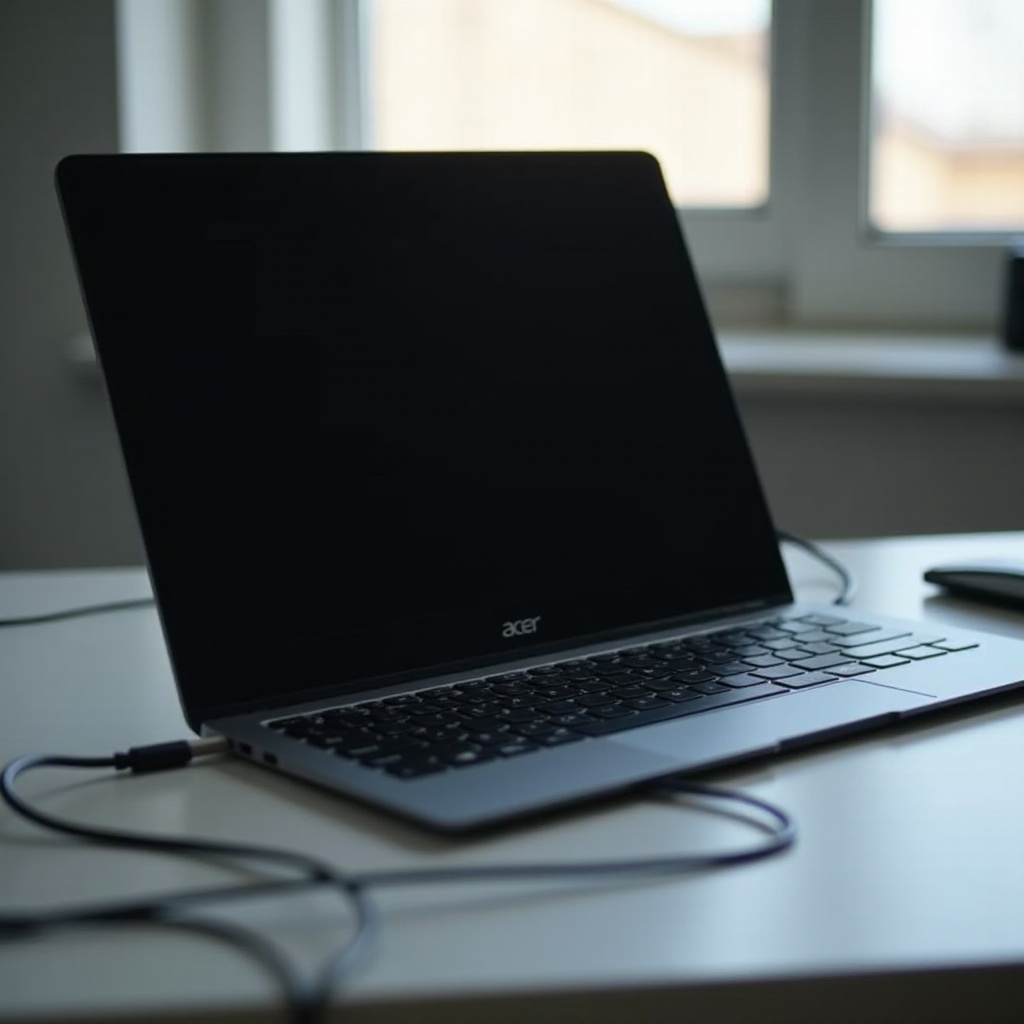
Problemen met uw Acer Chromebook kunnen frustrerend zijn, vooral als het apparaat niet reageert op stroomcommando’s. Als uw Chromebook niet wil inschakelen of opladen, raak dan niet in paniek; veel van deze problemen kunnen worden verholpen met een aantal eenvoudige stappen voor probleemoplossing. Deze gids leidt u door het identificeren en oplossen van veelvoorkomende stroomproblemen, zodat u uw apparaat weer efficiënt kunt gebruiken.

Begrip van het Probleem
Om een stroomprobleem effectief aan te pakken, moet u begrijpen wat de oorzaak zou kunnen zijn. Verschillende factoren kunnen een rol spelen, of ze nu gerelateerd zijn aan hardware of software, en het onderscheiden hiervan is cruciaal.
Algemene Oorzaken van Stroomproblemen bij Acer Chromebook
Stroomproblemen kunnen verschillende oorzaken hebben:
– Batterijfalen: Na verloop van tijd kunnen batterijen hun vermogen om een lading vast te houden verliezen, wat de operationele capaciteiten beïnvloedt.
– Laderfouten: Een defecte lader of kabel kan voorkomen dat het apparaat goed wordt voorzien van stroom.
– Softwarestoringen: Systeemfouten kunnen ervoor zorgen dat uw Chromebook het opstartproces niet kan beginnen.
– Hardwarebeschadiging: Fysieke impact of slijtage kan stroomgerelateerde componenten beschadigen.
Onderscheid Tussen Hardware- en Softwareproblemen
Te bepalen of het probleem met uw Chromebook gerelateerd is aan hardware of software is van groot belang:
– Softwareproblemen: Deze verschijnen vaak als foutmeldingen of omvatten systeemvertragingen en traagheid.
– Hardwareproblemen: Een apparaat dat geen reactie vertoont, zelfs niet als het is aangesloten, wijst vaak op een hardwareprobleem.
Door het probleemtype te bepalen, kunt u een effectieve aanpak kiezen voor oplossing.
Voorlopige Controles
Voordat u aan complexe oplossingen gaat werken, voer een aantal eenvoudige controles uit die mogelijk eenvoudig kunnen leiden tot een oplossing.
Controleer de Stroombron en Oplader
- Zorg ervoor dat uw stopcontact werkt door het te testen met een ander apparaat.
- Inspecteer de lader en kabel visueel op tekenen van schade.
- Gebruik indien mogelijk een alternatieve, maar compatibele lader.
Controleer Externe Schade en Verbindingen
- Bekijk de buitenkant van de Chromebook op scheuren of zichtbare schade.
- Kijk in de oplaadpoort en reinig voorzichtig eventueel zichtbaar puin met een zacht hulpmiddel.
- Zorg ervoor dat alle verbindingen stevig en correct zijn bevestigd.
Het uitvoeren van deze eerste controles kan kleine problemen oplossen en de werking van uw apparaat herstellen.
Aanpakken van Batterij- en Oplaadpoortproblemen
Als er geen oplossing uit de eerste controles komt, kunnen de batterij of oplaadpoort de boosdoeners zijn die diepere inspectie vereisen.
Controleer de Batterijstatus
Uw Chromebook kan mogelijk niet inschakelen als de batterij slecht is geworden:
– Sluit aan op de oplader en laat het minstens 30 minuten onafgebroken opladen.
– Zodra opgeladen, ga naar instellingen om de status van de batterij te controleren als het apparaat aan gaat.
Inspecteer en Reinig de Oplaadpoort
- Gebruik een zachte borstel of perslucht om stof of deeltjes uit de poort te verwijderen die opladen kunnen belemmeren.
- Zorg ervoor dat alle connectors goed uitgelijnd zijn en dat er geen ophoping van stof of vuil is.
Door mogelijke batterij- en poortproblemen op te lossen, kunnen de stroomcapaciteiten effectief worden hersteld.
Een Harde Reset Uitvoeren
Een harde reset is een bruikbare oplossing voor het wissen van tijdelijke gegevens, wat potentiële problemen kan oplossen zonder gegevensverlies, en het herstellen van de functionaliteit.
Stappen om Veilig een Harde Reset uit te Voeren
- Houd de Vernieuw-knop vast en druk tegelijkertijd op de Aan/Uit-knop.
- Laat de Vernieuw-knop los zodra de Chromebook begint op te starten.
Evalueren van Resultaten na Reset
Na het voltooien van een harde reset:
– Controleer of de Chromebook inschakelt en naar behoren functioneert.
– Zorg ervoor dat het apparaat correct oplaadt om succesvolle problemenoplossing te bevestigen.
Resetten kan vaak een frisse start bieden als tijdelijke systeemfouten uw Chromebook belemmerden.

Geavanceerde Troubleshootingtechnieken
Als het probleem onopgelost blijft, maak gebruik van meer uitgebreide technieken om stroomproblemen vast te stellen en aan te pakken.
Diagnosetools Gebruiken
- Activeer de herstelmodus door ‘Esc + Vernieuw + Aan/Uit’ in te drukken.
- Reageer op prompts om diagnostische tests uit te voeren en voorgestelde oplossingen toe te passen.
Systeemsoftware en Drivers Bijwerken
- Stabiliseer het apparaat met stroom en een betrouwbare internetverbinding.
- Navigeer naar Instellingen > Over Chrome OS om op updates te controleren.
- Ga door met het installeren van updates en start de Chromebook opnieuw op zoals aangeraden.
Verkenning van geavanceerde diagnostiek en updates verhelpen softwareonderbrekingen, wat oplossingen biedt die prestaties en betrouwbaarheid garanderen.
Weten Wanneer Professionele Hulp te Zoeken
Zelfs na zorgvuldige probleemoplossing kunnen sommige problemen wijzen op de noodzaak van professionele tussenkomst.
Tekenen Die Wijzen op Professionele Reparatie
- Het apparaat kan niet worden ingeschakeld ondanks het proberen van alle methoden.
- Aanzienlijke oververhitting, vooral wanneer het is aangesloten op de lader.
Een Gecertificeerd Reparatiecentrum Vinden
- Bezoek de ondersteuningswebpagina van Acer om gecertificeerde servicecentra bij u in de buurt te vinden.
- Bereid u voor door belangrijke gegevens en documentatie te back-uppen voor reparatiediensten.
Professionals raadplegen zorgt ervoor dat u geen onbedoelde schade veroorzaakt, en beschermt uw apparaat tegen potentiële gevaren.
Conclusie
Het repareren van stroomproblemen bij Acer Chromebooks vereist zorgvuldige probleemoplossing, variërend van eenvoudige controles tot meer geavanceerde methoden, en het herkennen van wanneer professionals moeten worden ingeschakeld. Proactieve monitoring en zorg kunnen veel van dergelijke problemen voorkomen, waardoor uw Chromebook consistent betrouwbaar blijft.
Veelgestelde Vragen
Hoe kan ik zien of de batterij van mijn Acer Chromebook vervangen moet worden?
Als de batterij van je Chromebook vaak geen lading kan vasthouden, snel ontlaadt, of alleen functioneert als deze is aangesloten, is het waarschijnlijk tijd voor vervanging.
Wordt al mijn data gewist als ik een harde reset uitvoer?
Het uitvoeren van een harde reset wist geen persoonlijke gegevens; het verhelpt tijdelijke systeemfouten en lost vaak veel stroomgerelateerde problemen op.
Waarom gaat mijn Acer Chromebook alleen aan als hij is aangesloten?
Dit duidt meestal op een defecte batterij die geen lading kan vasthouden. Het wordt aangeraden om te testen met een andere oplader en een batterijvervanging te overwegen.