
Introduzione
Modificare in modo efficiente le dimensioni delle foto su un iPhone è essenziale per gli utenti che desiderano una migliore gestione dello spazio di archiviazione e post di alta qualità sui social media. Poiché le esigenze digitali sono in costante evoluzione, sfruttare sia le funzionalità integrate che le app avanzate può migliorare la tua produttività e la qualità delle foto. Questo articolo descrive come navigare senza problemi attraverso le funzionalità di ridimensionamento delle foto del tuo iPhone garantendo al contempo una qualità superiore.
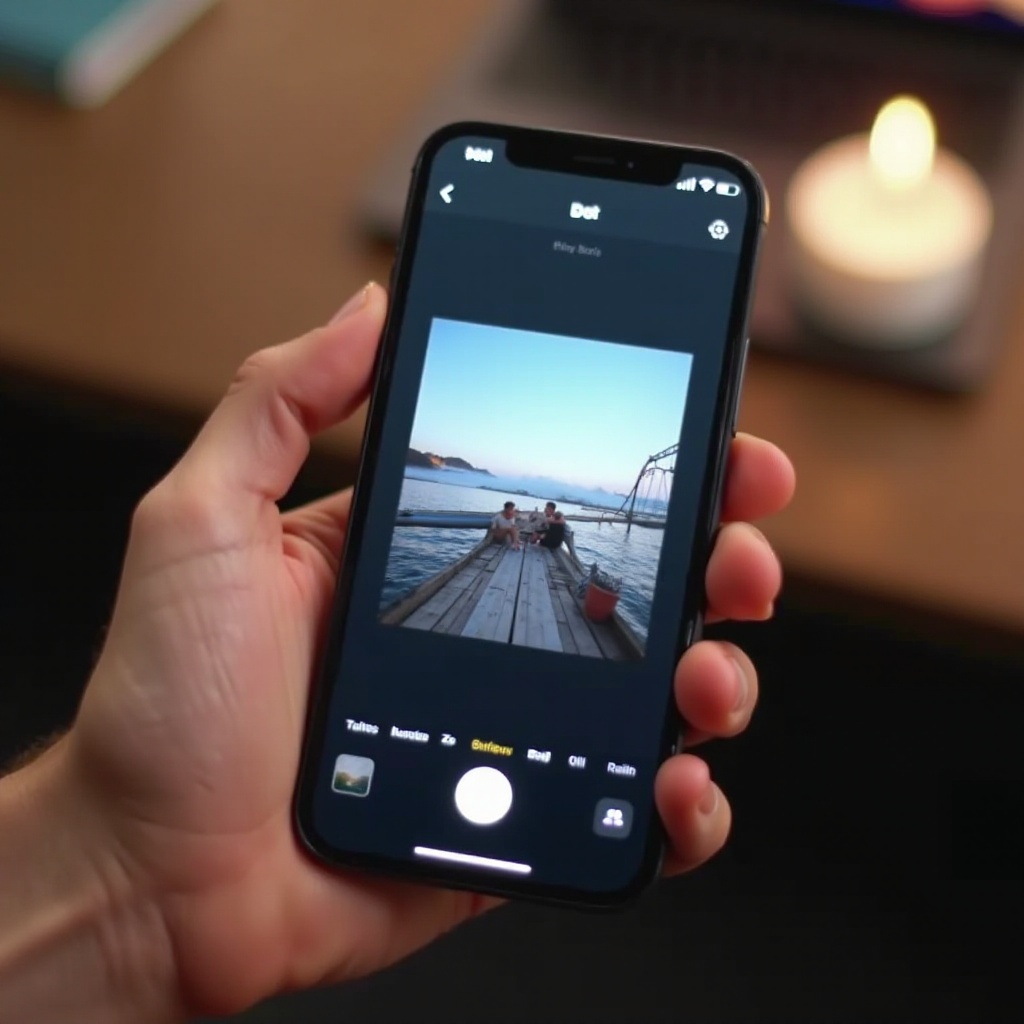
Perché ridimensionare le foto sul tuo iPhone?
Ridimensionare le foto offre diversi vantaggi. Risparmia spazio di archiviazione e rende la condivisione delle foto più veloce senza ridurre eccessivamente la qualità. È anche fondamentale per soddisfare i requisiti specifici di caricamento delle piattaforme per una presentazione digitale coerente e professionale. La nostra guida esplorerà prima le capacità dell’app Foto integrata.
Utilizzare l’app Foto integrata per ridimensionare le foto
L’app Foto su iPhone offre funzioni di ridimensionamento di base ma efficienti. Ecco come usarla:
1. Apri l’app Foto: individua l’app nella schermata iniziale.
2. Seleziona una foto: trova e tocca l’immagine desiderata per aprirla.
3. Tocca Modifica: accedi agli strumenti di modifica selezionando ‘Modifica’ nell’angolo.
4. Usa lo strumento Ritaglia: seleziona l’icona Ritaglia. Regola manualmente o scegli un rapporto preimpostato come ‘Quadrato’.
5. Salva le tue modifiche: tocca ‘Fine’ una volta raggiunta la dimensione desiderata.
Quando la semplicità è sufficiente, l’app Foto offre una soluzione rapida. Tuttavia, ci sono situazioni in cui potrebbero essere necessarie funzionalità più avanzate, ed è qui che le app specializzate tornano utili.
Migliori app di terze parti per ridimensionare le foto
Se si desidera un maggiore controllo sul ridimensionamento, le app di terze parti offrono funzionalità robuste:
– Snapseed:
– Interfaccia elegante con controlli dettagliati.
– Vai su ‘Strumenti’ e seleziona ‘Ritaglia’ per esplorare i rapporti d’aspetto.
- Adobe Lightroom:
- Ricca di funzionalità di modifica.
-
Apri, importa e usa lo strumento ‘Ritaglia’ per regolare finemente le dimensioni.
-
Pixelmator:
- Rinomata per le ampie capacità di modifica.
- Dopo il caricamento, modifica la tua foto inserendo direttamente le dimensioni richieste.
Queste app consentono un ridimensionamento preciso, particolarmente importante quando si preparano immagini per le piattaforme di social media.
Ridimensionare le foto per le piattaforme di social media
Le piattaforme di social media hanno ciascuna dimensioni consigliate per una presentazione visiva ottimale:
– Instagram:
– Generalmente mira a 1080 x 1080 pixel per post quadrati.
– Utilizza lo strumento di ritaglio quadrato per mantenere questo rapporto.
- Facebook:
- Un standard comune è 1200 x 630 pixel.
-
Il ridimensionamento preventivo può evitare di ritagliare durante il caricamento.
-
Twitter:
- La dimensione della foto dovrebbe essere 1200 x 675 pixel.
- Ritaglia le tue immagini di conseguenza per garantire la visibilità.
Adattare le tue foto per soddisfare le specifiche di dimensione di ciascuna piattaforma significa che i tuoi visual saranno puliti e di impatto.
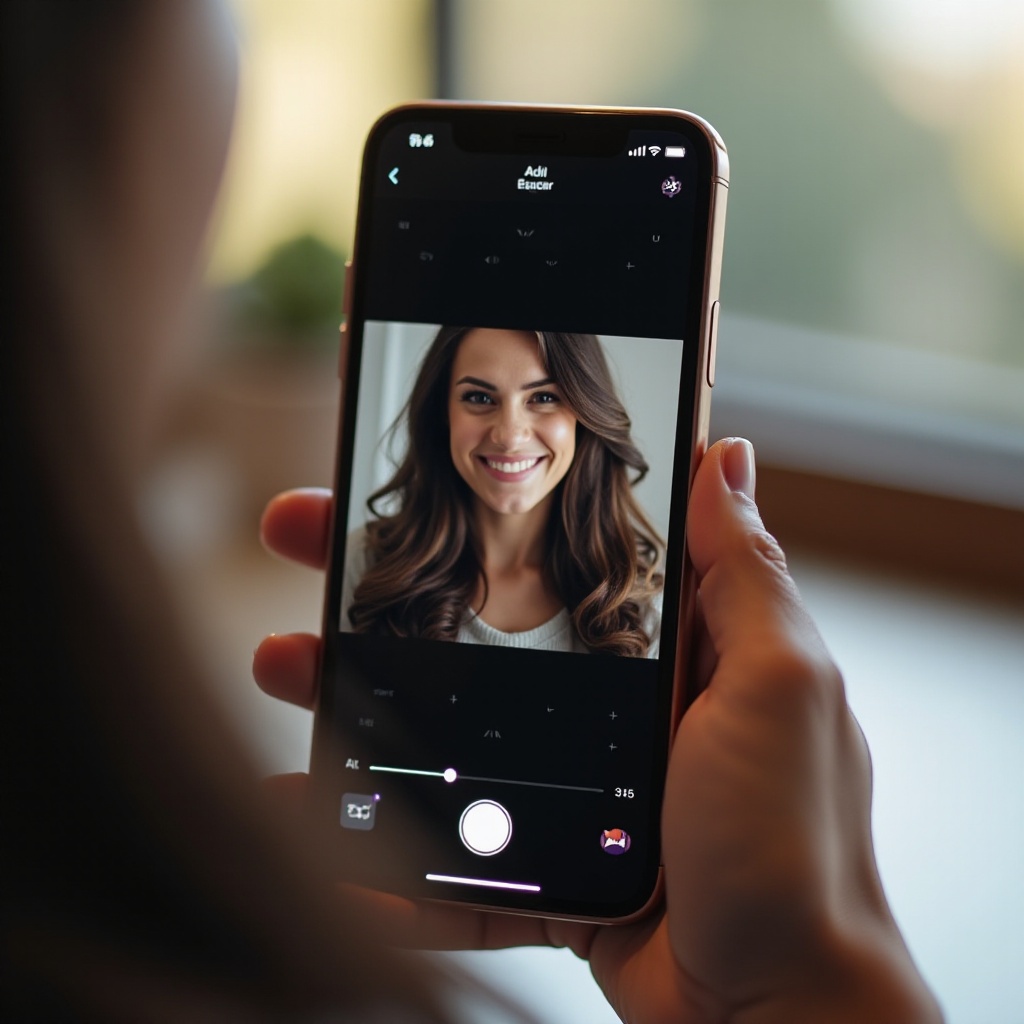
Mantenere la qualità delle foto durante il ridimensionamento
La conservazione della qualità durante il ridimensionamento è cruciale:
1. Mantieni le risoluzioni originali: inizia con foto ad alta risoluzione per ridurre il rischio di perdita di qualità.
2. Formati senza perdita: utilizza formati come PNG o TIFF per proteggere da una compressione eccessiva.
3. Anteprima modifiche: verifica sempre le foto modificate su schermi più grandi per garantire il mantenimento della qualità.
Seguendo questi passaggi, puoi garantire un risultato di alta qualità anche mentre regoli le dimensioni delle tue foto.
Consigli avanzati per un ridimensionamento efficiente
La modifica frequente richiede un approccio intelligente:
1. Elaborazione in batch: utilizza app con elaborazione in batch come Adobe Lightroom per efficienza.
2. Automazione: crea preimpostazioni per attività di ridimensionamento ricorrenti nelle tue app.
3. Backup cloud: conserva copie originali in sicurezza archiviandole nel cloud.
Implementare queste tattiche ti fa risparmiare tempo e aiuta a mantenere flussi di lavoro sistematici, soprattutto quando gestisci diverse immagini contemporaneamente.

Conclusione
Modificare la dimensione delle foto su un iPhone è semplice con gli strumenti e gli approcci giusti. Utilizzare applicazioni integrate ed esplorare opzioni di terze parti può permetterti di creare foto che soddisfano standard sia personali che professionali. Approfitta di questi metodi per assicurarti che le tue immagini siano esattamente adattate alle tue esigenze, sia in termini di formato che di fascino visivo.
Domande Frequenti
Come posso cambiare la dimensione di un file foto sul mio iPhone?
Usa lo strumento di ritaglio nell’app Foto o app di terze parti come Lightroom per regolare le dimensioni e le impostazioni di esportazione.
Qual è la migliore app per ridimensionare foto in batch su iPhone?
Adobe Lightroom e Pixelmator offrono un’ottima funzionalità per ridimensionare più immagini contemporaneamente.
Ridimensionare le immagini può influire sulla loro qualità? Come posso evitarlo?
Sì, il ridimensionamento può influire sulla qualità. Inizia con foto ad alta risoluzione, usa formati non distruttivi e scegli attentamente le impostazioni di ridimensionamento per minimizzare il degrado.