
Introduzione
Se il tuo laptop Dell Inspiron fatica a mantenere la carica, la sostituzione della batteria potrebbe essere essenziale. Cambiare la batteria può migliorare significativamente le prestazioni e la durata del tuo dispositivo. Questa guida ti guiderà nel processo di sostituzione, permettendoti di gestire in modo sicuro ed efficiente questo compito essenziale di manutenzione senza bisogno di aiuto professionale.
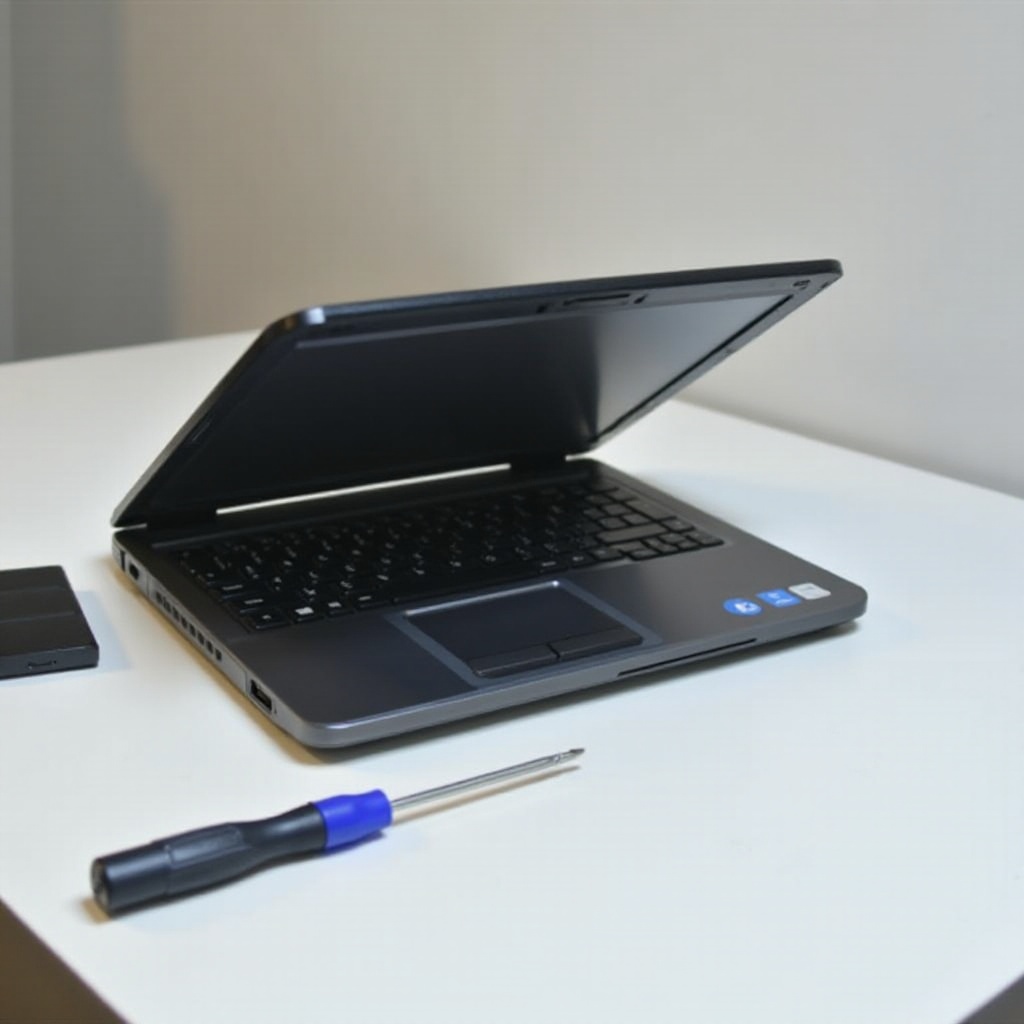
Comprendere la Batteria del Tuo Dell Inspiron
Prima di procedere con la sostituzione della batteria, è fondamentale identificare il tipo di batteria richiesto dal modello del tuo Dell Inspiron. Conoscere questo aiuta a garantire compatibilità e una sostituzione riuscita.
Identificare il Modello della Batteria
Per trovare il modello della tua batteria:
– Esamina la parte inferiore del tuo laptop per un’etichetta con i dettagli del modello.
– Usa ‘Informazioni di Sistema’ in Windows per accedere alle specifiche del tuo laptop.
Tipi di Batterie Dell Inspiron
I laptop Dell Inspiron possono avere batterie rimovibili o non rimovibili:
– Batterie Rimovibili: Queste sono tipiche nei modelli più vecchi e più facili da sostituire.
– Batterie Non Rimovibili: Comuni nei modelli più recenti, richiedono una manipolazione attenta per l’accesso.
Comprendere questi tipi di batteria ti prepara per un processo di sostituzione della batteria senza intoppi.
Strumenti e Preparazioni per la Sostituzione della Batteria
Assicurarsi di avere gli strumenti corretti e di seguire i protocolli di sicurezza è essenziale per una sostituzione senza problemi della batteria. La preparazione implica raccogliere l’attrezzatura necessaria e proteggere i dati.
Strumenti di Cui Avrai Bisogno
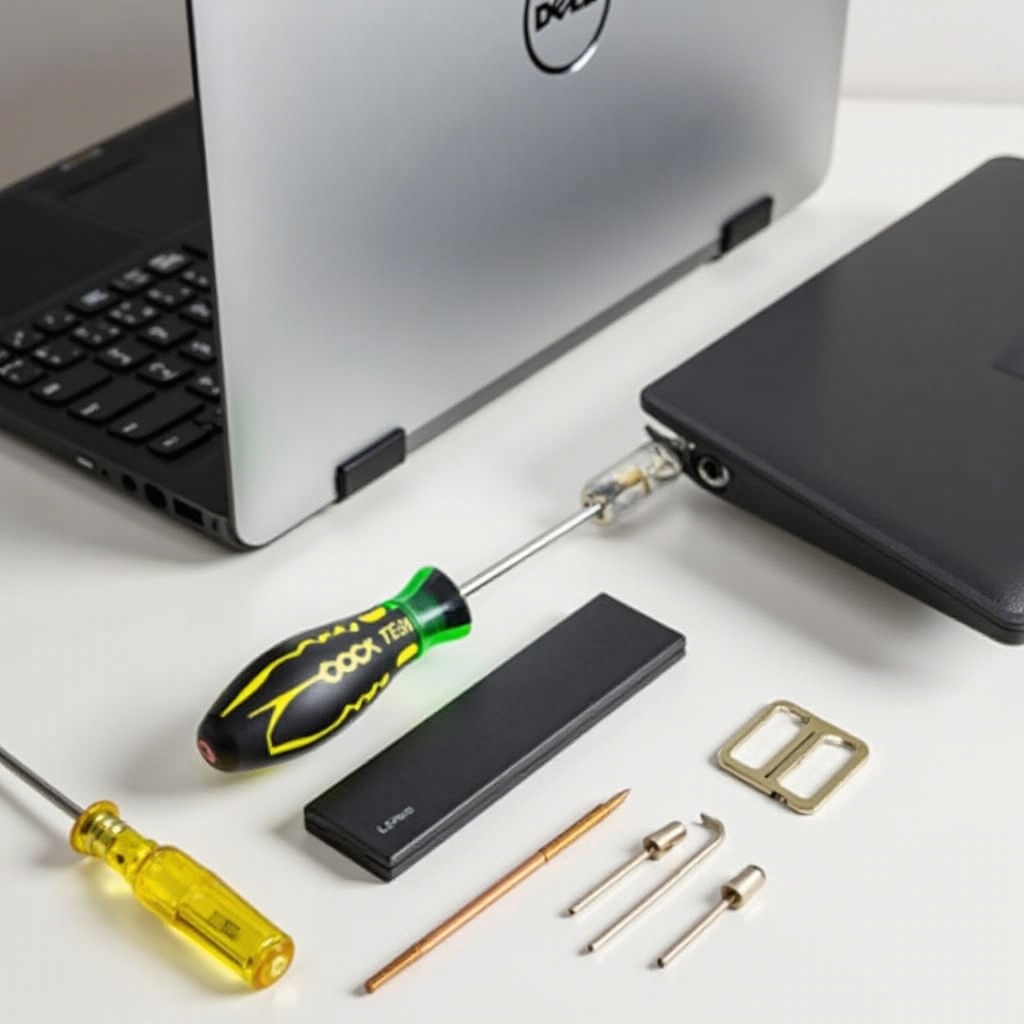
Per sostituire la batteria del tuo Dell Inspiron, avrai bisogno di:
– Un piccolo cacciavite a croce
– Strumenti di apertura in plastica o uno spudger
– Un braccialetto antistatico per prevenire danni da statiche
Precauzioni di Sicurezza
Per garantire la sicurezza durante la sostituzione:
– Lavora su una superficie stabile e piatta.
– Usa un braccialetto antistatico per evitare accumuli di cariche statiche.
– Scollega il laptop e rimuovi tutte le periferiche.
Backup dei Dati
Effettuare un backup dei dati è essenziale prima di apportare modifiche hardware:
– Utilizza servizi cloud o unità esterne per un backup completo.
– Previeni la perdita di dati mettendo al sicuro tutti i file importanti.
Con gli strumenti pronti e i dati al sicuro, sei pronto a procedere con la sostituzione della batteria.
Guida Dettagliata alla Sostituzione della Batteria
Seguire una procedura passo-passo è fondamentale per rimuovere efficacemente la vecchia batteria e installare quella nuova.
Spegnere e Preparare il Tuo Laptop
Assicurati che il laptop sia spento e scollegato da qualsiasi fonte di alimentazione prima di iniziare:
1. Spegni completamente il laptop.
2. Chiudi il coperchio e gira il laptop sotto sopra.
Accesso al Vano della Batteria
L’accesso dipende dal modello del tuo laptop:
– Per batterie rimovibili: Fai scorrere la leva di rilascio della batteria e rimuovi la vecchia batteria.
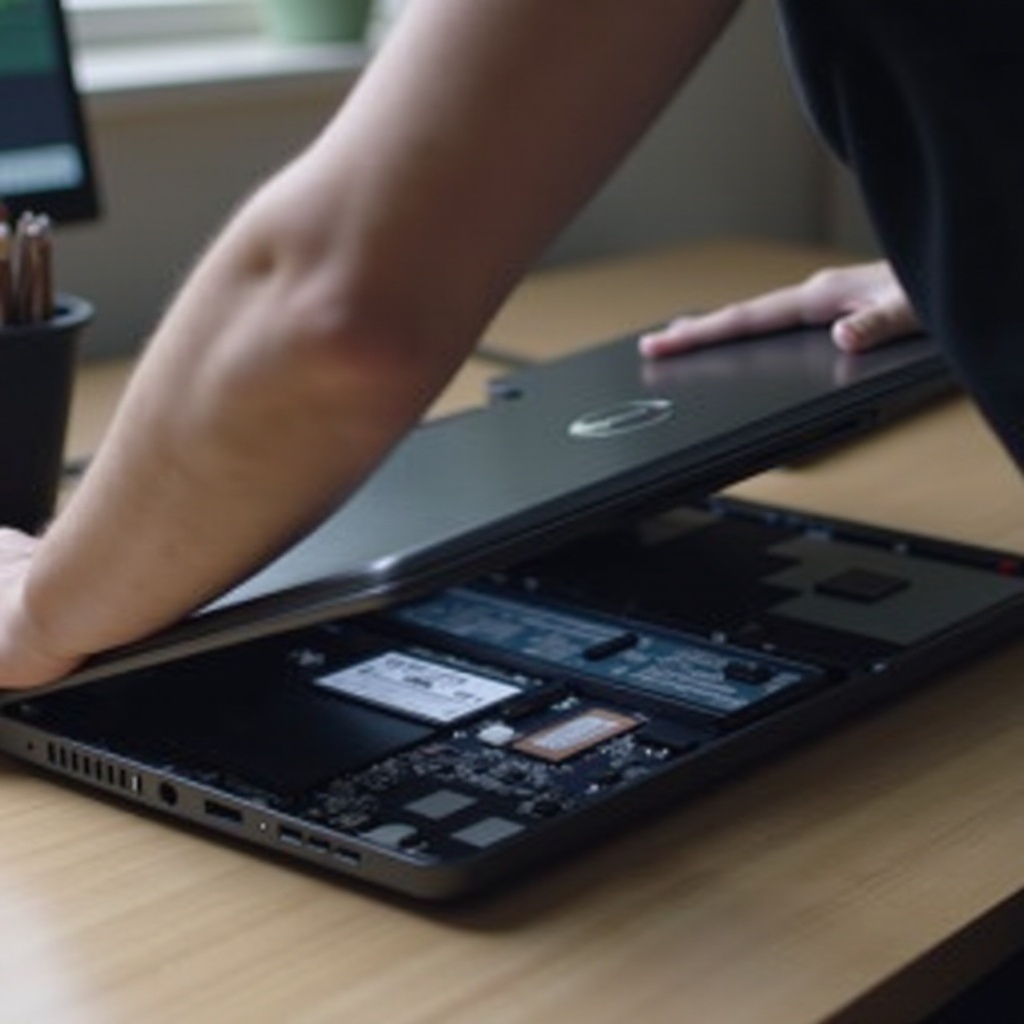
– Per batterie non rimovibili: Svita e solleva attentamente il pannello posteriore per esporre la batteria.
Rimuovere la Vecchia Batteria
Una volta avuto accesso, rimuovi la vecchia batteria:
1. Scollega delicatamente il connettore della batteria dalla scheda madre.
2. Solleva con cura la batteria, assicurandoti di non danneggiare nessun componente.
Installare la Nuova Batteria
Ora che la vecchia batteria è stata rimossa, installa correttamente quella nuova, assicurandoti che sia sicura e collegata correttamente.
Assicurare la Compatibilità
Prima di inserire la nuova batteria:
– Conferma la sua compatibilità con il modello del tuo laptop.
Fissare e Collegare la Batteria
Per installare la nuova batteria:
1. Posizionala nel vano, allineandola correttamente.
2. Collegare saldamente la batteria alla scheda madre.
Dopo l’installazione, assicurati che tutto sia al suo posto prima di rimontare il laptop.
Test e Verifica dell’Installazione della Batteria
Una volta installata, è fondamentale verificare il successo della sostituzione attraverso test e controlli diagnostici.
Accendere il Tuo Laptop
Ricollega il laptop alla fonte di alimentazione e premi il pulsante di accensione:
– Conferma che il tuo laptop si accenda senza problemi.
Verifica dello Stato della Batteria e Diagnostica
Dopo l’avvio:
– Apri le impostazioni di gestione dell’alimentazione per controllare i livelli di carica della batteria.
– Utilizza i diagnostici di sistema per confermare il rilevamento e le prestazioni della nuova batteria.
I test riusciti indicano una corretta sostituzione, garantendo che il tuo laptop sia pronto per l’uso.
Consigli per Prestazioni Ottimali della Batteria
Massimizza le prestazioni e la durata della tua nuova batteria con questi consigli.
Calibrazione della Batteria
Calibra la tua nuova batteria per letture accurate dell’alimentazione:
1. Caricala completamente, quindi scaricala completamente una volta al mese.
Regolare le Impostazioni di Alimentazione
Estendi la durata della batteria utilizzando impostazioni efficienti dal punto di vista energetico:
– Riduci la luminosità dello schermo.
– Utilizza la modalità ‘Risparmio batteria’.
Consigli di Manutenzione Regolare
Mantieni prestazioni ottimali della batteria evitando:
– L’esposizione a temperature estreme.
– Scollegando il caricabatterie quando completamente carica per evitare il sovraccarico.
Conclusione
La sostituzione della batteria nel tuo laptop Dell Inspiron è semplice con la giusta preparazione e guida. Seguendo questa guida completa, puoi aumentare la longevità e la funzionalità del tuo laptop, rendendo il tuo dispositivo più affidabile ed efficiente.
Domande frequenti
Con quale frequenza dovrei cambiare la batteria del mio laptop Dell Inspiron?
In genere, le batterie dovrebbero essere sostituite ogni 2-4 anni o quando si nota un deterioramento significativo della carica.
Posso usare una batteria non Dell nel mio laptop Inspiron?
Si consiglia di utilizzare batterie approvate da Dell per garantire la compatibilità e mantenere le condizioni di garanzia.
Cosa dovrei fare se la mia nuova batteria non si carica?
Assicurati di avere una connessione e una compatibilità adeguate. Se i problemi persistono, contatta il supporto Dell per ulteriore assistenza.