
Per gli utenti Mac, mantenere una sicurezza robusta inizia spesso con una gestione efficace delle password. Con l’evoluzione costante delle minacce informatiche, cambiare regolarmente la password del tuo computer è una misura preventiva cruciale. Questa guida completa ti guiderà attraverso il processo di aggiornamento della tua password Mac e ti fornirà consigli utili per una maggiore sicurezza.
Perché cambiare la password del tuo Mac è essenziale
Mantenere aggiornata la password del tuo Mac non riguarda solo la protezione dei file; si tratta di mettere al sicuro l’intero mondo digitale da potenziali minacce. I criminali informatici impiegano strategie innovative per violare i sistemi, spesso sfruttando password obsolete o deboli. Gli aggiornamenti regolari riducono il rischio di accesso non autorizzato e rafforzano la tua difesa digitale.
Aggiornando regolarmente la tua password, proteggi dati sensibili che vanno da informazioni finanziarie a comunicazioni personali. Questo approccio proattivo gioca un ruolo significativo nel mantenere un ambiente digitale sicuro, dove sia le informazioni personali che quelle professionali rimangono al sicuro. Con questa comprensione, passiamo a prepararci per il processo di cambio della password.
Prepararsi a cambiare la password su Mac
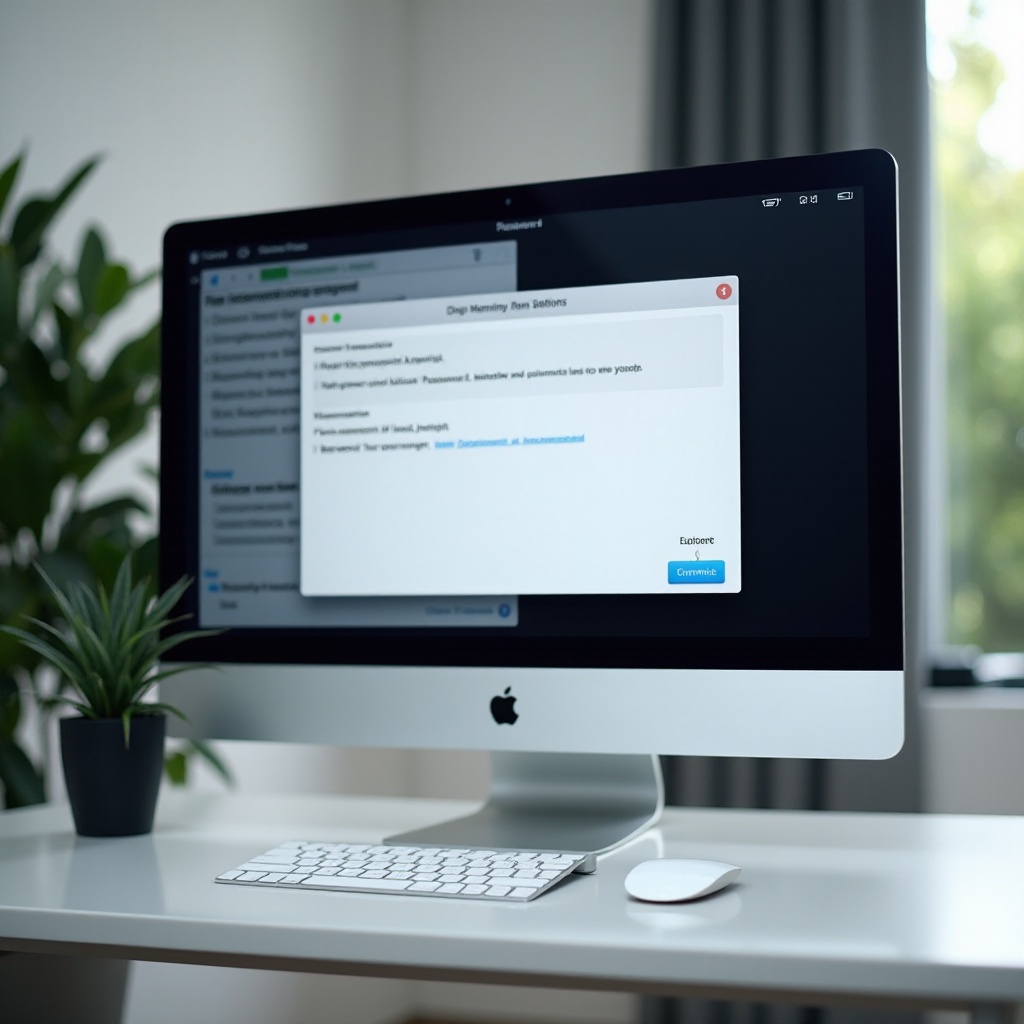
Prima di cambiare la password, alcuni passaggi di preparazione sono saggi per garantire una transizione agevole. Innanzitutto, esegui sempre il backup dei dati essenziali. Utilizza strumenti come Time Machine o servizi cloud per proteggere le tue informazioni durante il cambio della password.
Considera questi passaggi di preparazione per iniziare:
– Backup dei dati: memorizza in modo sicuro i tuoi file tramite Time Machine o un servizio cloud.
– Aggiornamenti di sistema: assicurati che il tuo macOS sia aggiornato per evitare problemi di compatibilità.
– Pensiero per la nuova password: scegli attentamente una nuova password forte.
Una preparazione efficace non solo minimizza le interruzioni ma garantisce anche un processo snello quando si aggiorna la password. Con queste fondamenta stabilite, possiamo passare ai passaggi pratici per cambiare la tua password Mac.
Guida passo-passo per cambiare la password del tuo Mac
Aggiornare la password del tuo Mac è semplice seguendo questi passaggi dettagliati:
1. Apri Preferenze di Sistema: Clicca sull’icona Apple nell’angolo in alto a sinistra del tuo schermo e seleziona ‘Preferenze di Sistema’.
2. Vai a Utenti e Gruppi: Nelle Preferenze di Sistema, clicca su ‘Utenti e Gruppi’.
3. Sblocca le impostazioni: Clicca sull’icona del lucchetto in basso a sinistra se è bloccato e inserisci la tua password attuale per sbloccarlo.
4. Seleziona il tuo account utente: Nella sezione ‘Utente Corrente’, scegli il tuo nome utente.
5. Cambia la password: Clicca sul pulsante ‘Cambia Password’.
6. Inserisci le credenziali: Inserisci la tua password attuale seguita dalla tua nuova password. Assicurati che la nuova password sia forte.
7. Conferma la tua nuova password: Reinserisci la nuova password per confermarla. Facoltativamente, aggiungi un suggerimento per la password.
8. Salva le modifiche: Premi ‘Cambia Password’ per aggiornarla con successo.
Questo processo chiaro assicura che il tuo Mac sia protetto da accessi non autorizzati. Per coloro che hanno difficoltà a ricordare le password, il ripristino tramite il tuo ID Apple offre un’alternativa accomodante.
Come usare il tuo ID Apple per reimpostare la password del tuo Mac
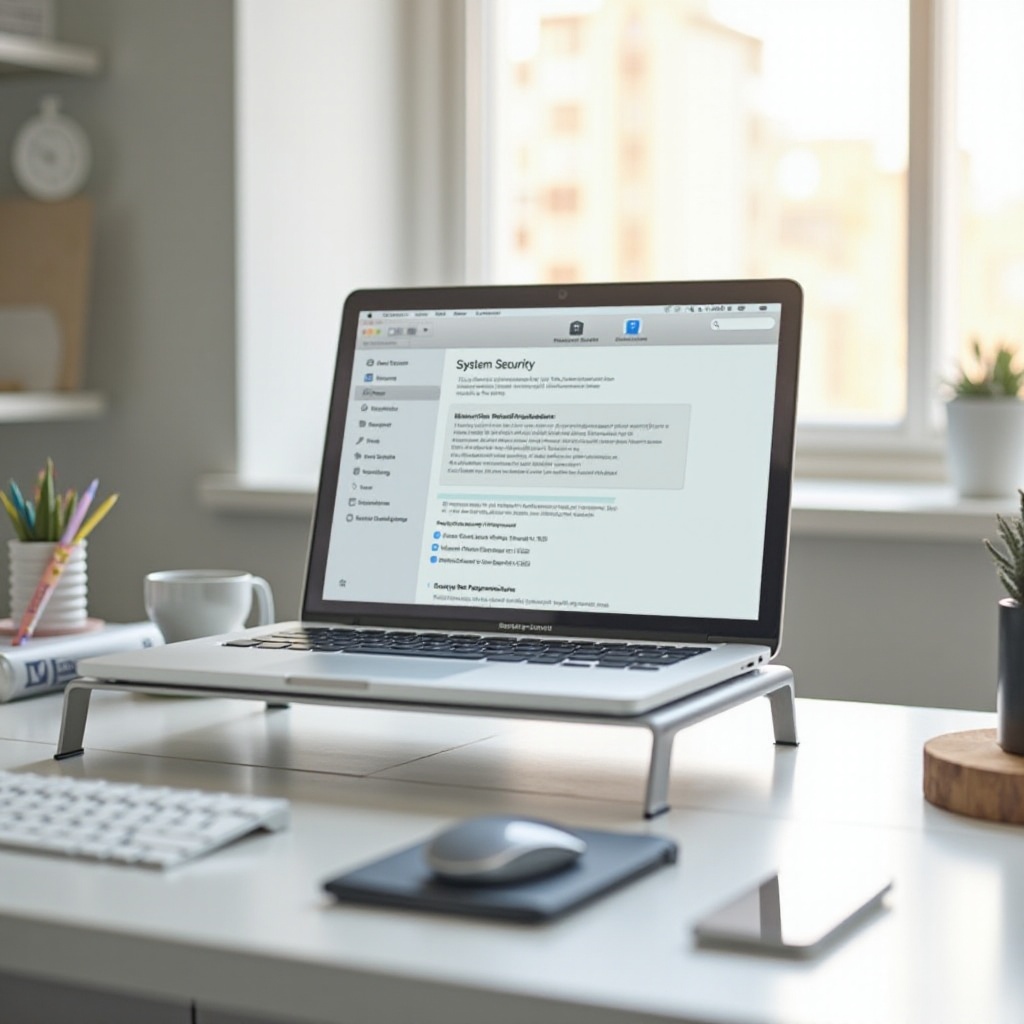
Hai dimenticato la password del tuo Mac? Non preoccuparti. Puoi reimpostarla utilizzando il tuo ID Apple. Ecco come:
1. Accedi alla schermata di accesso: Riavvia il tuo Mac se necessario per entrare nella schermata di accesso.
2. Prova la tua password tre volte: Dopo tre tentativi falliti, un messaggio suggerisce di utilizzare il tuo ID Apple.
3. Usa il link di ripristino: Clicca sull’opzione ‘Ripristinala utilizzando il tuo ID Apple’.
4. Inserisci i dettagli dell’ID Apple: Segui le istruzioni per inserire il tuo ID Apple e la password.
5. Crea una nuova password: Una volta verificato, imposta facilmente una nuova password.
Questo metodo offre rassicurazioni e flessibilità quando ci si trova di fronte a password dimenticate, garantendo un accesso continuo al tuo Mac. Affrontare i problemi prontamente è cruciale, cosa che tratteremo nella sezione successiva.
Risoluzione dei problemi di password su Mac
Incontrare problemi durante il cambio o il ripristino della password non è raro. Ecco consigli per la risoluzione dei problemi per una gestione fluida delle password:
– Password attuale dimenticata: Se salvata nel portachiavi, recuperala usando l’app ‘Accesso Portachiavi’ in Utility.
– Modalità di Recupero macOS: Avvia il tuo Mac in Modalità di Recupero (Command + R) per utilizzare il Terminale per il ripristino della password.
– Nuova password rifiutata: Assicurati che sia conforme ai requisiti di sicurezza di Apple: includi un forte mix di caratteri.
Una risoluzione dei problemi efficace aiuta a mantenere la tua sicurezza digitale senza interruzioni. Con questi potenziali problemi affrontati, possiamo ora concentrarci sulla creazione di password robuste ma memorabili.

Consigli per creare password forti e facilmente memorizzabili
Creare una password forte non significa che debba essere dimenticabile. Ecco strategie per sviluppare password sicure ma facili da ricordare:
– Caratteri diversi: Usa una combinazione di maiuscole, minuscole, numeri e simboli.
– Evita la prevedibilità: Non usare password comuni come ‘password123’.
– Passphrase: Scegli una sequenza di parole difficile da indovinare ma facile da ricordare per te.
– Gestori di password: Usa strumenti come 1Password o LastPass per una gestione sicura delle password.
Implementando questi consigli, puoi assicurarti che le tue password siano non solo sicure ma anche facili da ricordare, migliorando la tua sicurezza digitale complessiva. In conclusione, ricapitoliamo l’importanza della gestione delle password per mettere al sicuro il tuo Mac.
Conclusione
Aggiornare regolarmente la password del tuo Mac è una parte vitale per mantenere la tua sicurezza digitale nel 2024. Seguendo i passaggi delineati in questa guida, assicuri che le tue informazioni personali e professionali rimangano protette contro le minacce informatiche in evoluzione. Adotta le misure proattive discusse per mantenere un ambiente digitale sicuro che salvaguarda i tuoi preziosi dati.
Domande Frequenti
Con quale frequenza devo cambiare la password del mio Mac?
È consigliato cambiare la password del Mac ogni sei mesi o immediatamente se si sospetta una violazione della sicurezza.
Posso cambiare la mia password se dimentico quella attuale?
Sì, puoi reimpostare la password del Mac utilizzando il tuo ID Apple o tramite la modalità di recupero di macOS come spiegato in questa guida.
Cosa devo fare se il mio Mac non accetta la mia nuova password?
Assicurati che la tua nuova password soddisfi i criteri di sicurezza di Apple. Se i problemi persistono, prova a risolverli tramite la modalità di recupero o consulta il supporto Apple.