
Introduzione
Affrontare problemi con il tuo Acer Chromebook può essere frustrante, soprattutto quando non risponde ai comandi di accensione. Se il tuo Chromebook non si accende o non si carica, non andare nel panico; molti di questi problemi possono essere risolti con alcuni semplici passaggi di risoluzione dei problemi. Questa guida ti guiderà nell’identificazione e nella risoluzione dei comuni problemi di alimentazione in modo da poter tornare a utilizzare il tuo dispositivo in modo efficace.

Comprendere il Problema
Per affrontare efficacemente un problema di alimentazione, è necessario comprendere cosa potrebbe causarlo. Vari fattori potrebbero essere coinvolti, che siano relativi all’hardware o al software, e distinguerli è cruciale.
Cause Comuni dei Problemi di Alimentazione dell’Acer Chromebook
I problemi di alimentazione possono derivare da diverse fonti:
– Guasto della Batteria: Nel tempo, le batterie possono perdere la capacità di mantenere una carica, influenzando le capacità operative.
– Difetti del Caricatore: Un caricatore o un cavo difettoso possono impedire al dispositivo di alimentarsi correttamente.
– Bug Software: Errori di sistema potrebbero impedire al tuo Chromebook di avviare il processo di avvio.
– Danni Hardware: Impatti fisici o usura potrebbero danneggiare componenti legati all’alimentazione.
Distinguere tra Problemi Hardware e Software
Capire se il problema del tuo Chromebook è legato all’hardware o al software è fondamentale:
– Problemi Software: Questi spesso si presentano come messaggi di errore o coinvolgono rallentamenti e lentezze del sistema.
– Problemi Hardware: Un dispositivo che non risponde, anche quando collegato, spesso segnala un guasto hardware.
Identificare il tipo di problema ti consente di scegliere un’azione efficace per la risoluzione.
Controlli Preliminari
Prima di passare a soluzioni complesse, esegui alcuni controlli di base che potrebbero risolvere il problema con una soluzione più semplice.
Verifica la Fonte di Alimentazione e il Caricatore
- Assicurati che la presa di corrente funzioni testandola con un altro dispositivo.
- Ispeziona visivamente il caricatore e il cavo per eventuali segni di danno.
- Se disponibile, prova a utilizzare un caricatore alternativo ma compatibile.
Controlla Danni Esteri e Connessioni
- Esamina l’esterno del Chromebook per eventuali crepe o danni visibili.
- Controlla la porta di ricarica e pulisci delicatamente eventuali detriti visibili utilizzando uno strumento morbido.
- Conferma che tutte le connessioni siano sicure e correttamente collegate.
Eseguire questi controlli iniziali può risolvere problemi minori e ripristinare l’operatività del dispositivo.
Affrontare Problemi della Batteria e della Porta di Ricarica
Se non c’è una risoluzione dai controlli iniziali, la batteria o la porta di ricarica potrebbero essere i colpevoli che richiedono un’analisi più approfondita.
Controlla lo Stato di Salute della Batteria
Il tuo Chromebook potrebbe non accendersi se la batteria è guasta:
– Collegalo al caricatore e lascialo caricare ininterrottamente per almeno 30 minuti.
– Una volta carico, vai alle impostazioni per esaminare lo stato di salute della batteria se il dispositivo si accende.
Ispeziona e Pulisci la Porta di Ricarica
- Usa un pennello morbido o aria compressa per rimuovere eventuali polveri o particelle dalla porta che potrebbero interferire con la ricarica.
- Assicurati che tutti i connettori siano allineati correttamente e che non ci sia accumulo di polvere o sporco.
Analizzando potenziali problemi di batteria e porta, le capacità di alimentazione potrebbero essere efficacemente ripristinate.
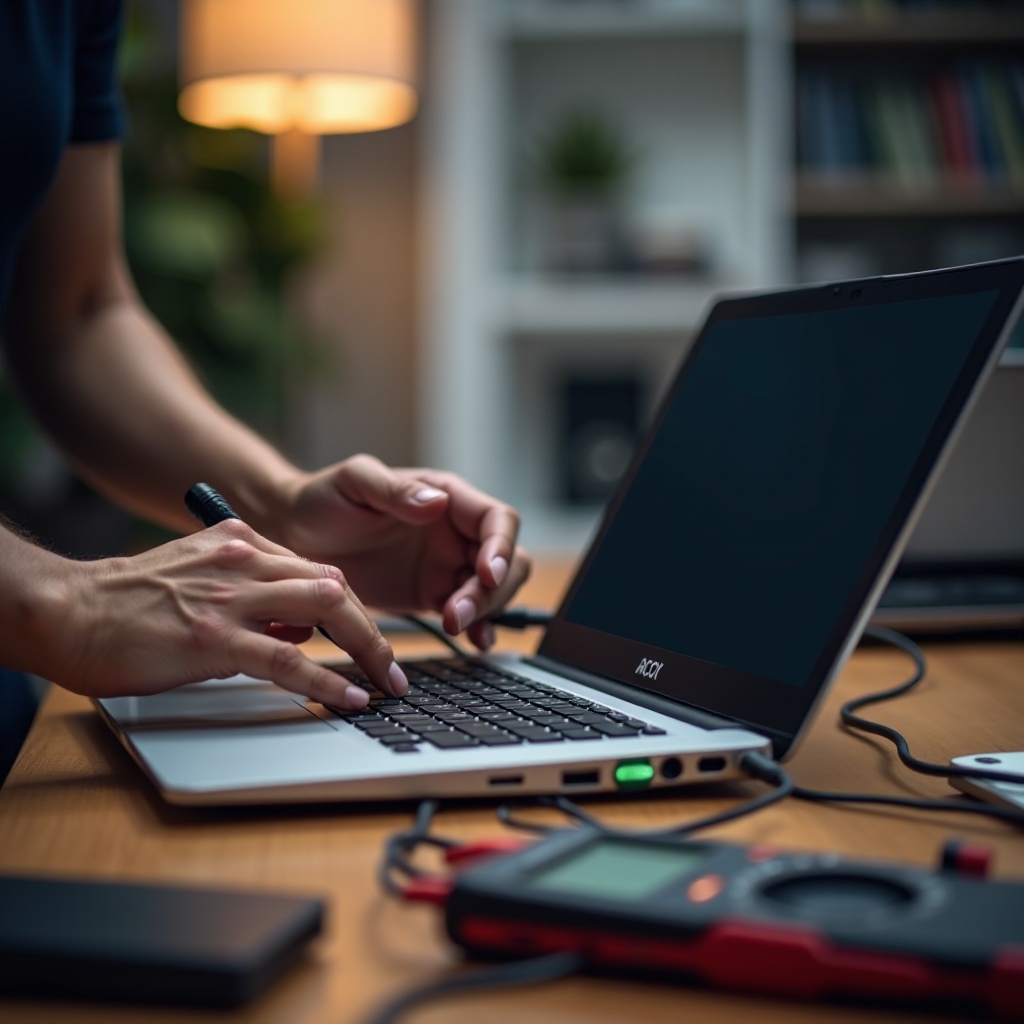
Esegui un Ripristino Forzato
Un ripristino forzato è una soluzione valida per cancellare dati transitori, potenzialmente risolvendo molti problemi senza perdita di dati e ripristinando la funzionalità.
Passaggi per Eseguire in Sicurezza un Ripristino Forzato
- Tieni premuto il pulsante Aggiorna e premi contemporaneamente il pulsante di Accensione.
- Rilascia il pulsante Aggiorna una volta che il Chromebook inizia ad accendersi.
Valutare i Risultati Post-Ripristino
Dopo aver completato un ripristino forzato:
– Controlla se il Chromebook si accende e funziona come previsto.
– Assicurati che il dispositivo si carichi correttamente per confermare una risoluzione di successo.
Il ripristino può spesso fornire un nuovo inizio se errori di sistema temporanei stavano ostacolando il tuo Chromebook.
Tecniche Avanzate di Risoluzione dei Problemi
Se il problema persiste, utilizza tecniche più approfondite per accertare e affrontare i problemi di alimentazione.
Eseguir Diagnostici Strumenti
- Attiva la modalità di ripristino premendo ‘Esc + Aggiorna + Accensione’.
- Rispondi ai prompt per eseguire test diagnostici e applicare le soluzioni suggerite.
Aggiornamento Software di Sistema e Driver
- Stabilizza il dispositivo con alimentazione e una connessione Internet affidabile.
- Vai a Impostazioni > Informazioni su Chrome OS per verificare la presenza di aggiornamenti.
- Procedi con l’installazione degli aggiornamenti e riavvia il Chromebook come consigliato.
Esplorare diagnostiche avanzate e aggiornamenti affronta le interruzioni software, offrendo soluzioni che assicurano prestazioni aggiornate e affidabilità.
Quando Rivolgersi a un Assistenza Professionale
Anche dopo una diligente risoluzione dei problemi, alcuni problemi potrebbero indicare la necessità di un intervento professionale.
Segnali Che Indicano la Necessità di Riparazione Professionale
- Impossibile alimentare il dispositivo nonostante tutti i metodi provati.
- Surriscaldamento notevole, soprattutto quando collegato al caricatore.
Trovare un Centro di Riparazione Autorizzato
- Visita la pagina di supporto di Acer per individuare i centri di assistenza certificati più vicini a te.
- Preparati a eseguire il backup dei dati critici e della documentazione necessaria per i servizi di riparazione.
Consultare professionisti garantisce che non causi involontariamente ulteriori danni, proteggendo il dispositivo da potenziali rischi.

Conclusione
Riparare i problemi di alimentazione dell’Acer Chromebook prevede una risoluzione accurata dei problemi, che va dalle verifiche semplici a metodi più sofisticati, e il riconoscimento di quando coinvolgere professionisti. Un monitoraggio e una cura proattivi possono prevenire molti di tali problemi, mantenendo il tuo Chromebook costantemente affidabile.
Domande Frequenti
Come posso capire se la batteria del mio Acer Chromebook deve essere sostituita?
Se la batteria del tuo Chromebook non riesce frequentemente a mantenere la carica, si scarica rapidamente o funziona solo quando è collegata alla corrente, è probabile che sia il momento di sostituirla.
Effettuare un ripristino completo eliminerà tutti i miei dati?
Effettuare un ripristino completo non elimina i dati personali; elimina gli errori temporanei del sistema, risolvendo spesso molti problemi legati all’alimentazione.
Perché il mio Acer Chromebook si accende solo quando è collegato alla corrente?
Questo indica solitamente una batteria difettosa che non può sostenere una carica. Si consiglia di testare con un caricatore diverso e considerare la sostituzione della batteria.