
Pour les utilisateurs Mac, maintenir une sécurité robuste commence souvent par une gestion efficace de vos mots de passe. Avec l’évolution constante des menaces cybernétiques, changer régulièrement votre mot de passe d’ordinateur est une mesure préventive cruciale. Ce guide complet vous guidera tout au long du processus de mise à jour de votre mot de passe Mac et vous fournira des conseils utiles pour améliorer la sécurité.
Pourquoi changer votre mot de passe Mac est essentiel
Garder le mot de passe de votre Mac à jour ne concerne pas seulement la protection des fichiers ; il s’agit de sécuriser tout votre univers numérique contre les menaces potentielles. Les cybercriminels utilisent des stratégies innovantes pour pirater les systèmes, exploitant souvent des mots de passe obsolètes ou faibles. Des mises à jour régulières diminuent le risque d’accès non autorisé et renforcent votre défense numérique.
En mettant régulièrement à jour votre mot de passe, vous protégez les données sensibles allant des informations financières aux communications personnelles. Cette approche proactive joue un rôle important dans le maintien d’un environnement numérique sécurisé, où les informations personnelles et professionnelles restent en sécurité. Avec cette compréhension, passons à la préparation du processus de changement de mot de passe.

Préparer le changement de votre mot de passe sur Mac
Avant de changer votre mot de passe, quelques étapes préparatoires sont judicieuses pour assurer une transition en douceur. Tout d’abord, sauvegardez toujours les données essentielles. Utilisez des outils tels que Time Machine ou les services cloud pour protéger vos informations pendant le changement de mot de passe.
Considérez ces étapes de préparation pour commencer :
– Sauvegardez vos données : stockez vos fichiers en toute sécurité via Time Machine ou un service cloud.
– Mises à jour système : assurez-vous que votre macOS est à jour pour éviter les problèmes de compatibilité.
– Réflexion sur le nouveau mot de passe : choisissez avec soin un nouveau mot de passe fort.
Une préparation réussie minimise non seulement les perturbations, mais assure également un processus fluide lors de la mise à jour de votre mot de passe. Avec ce travail de préparation effectué, nous pouvons passer aux étapes pratiques pour changer votre mot de passe Mac.
Guide étape par étape pour changer votre mot de passe Mac
Mettre à jour votre mot de passe Mac est simple en suivant ces étapes détaillées :
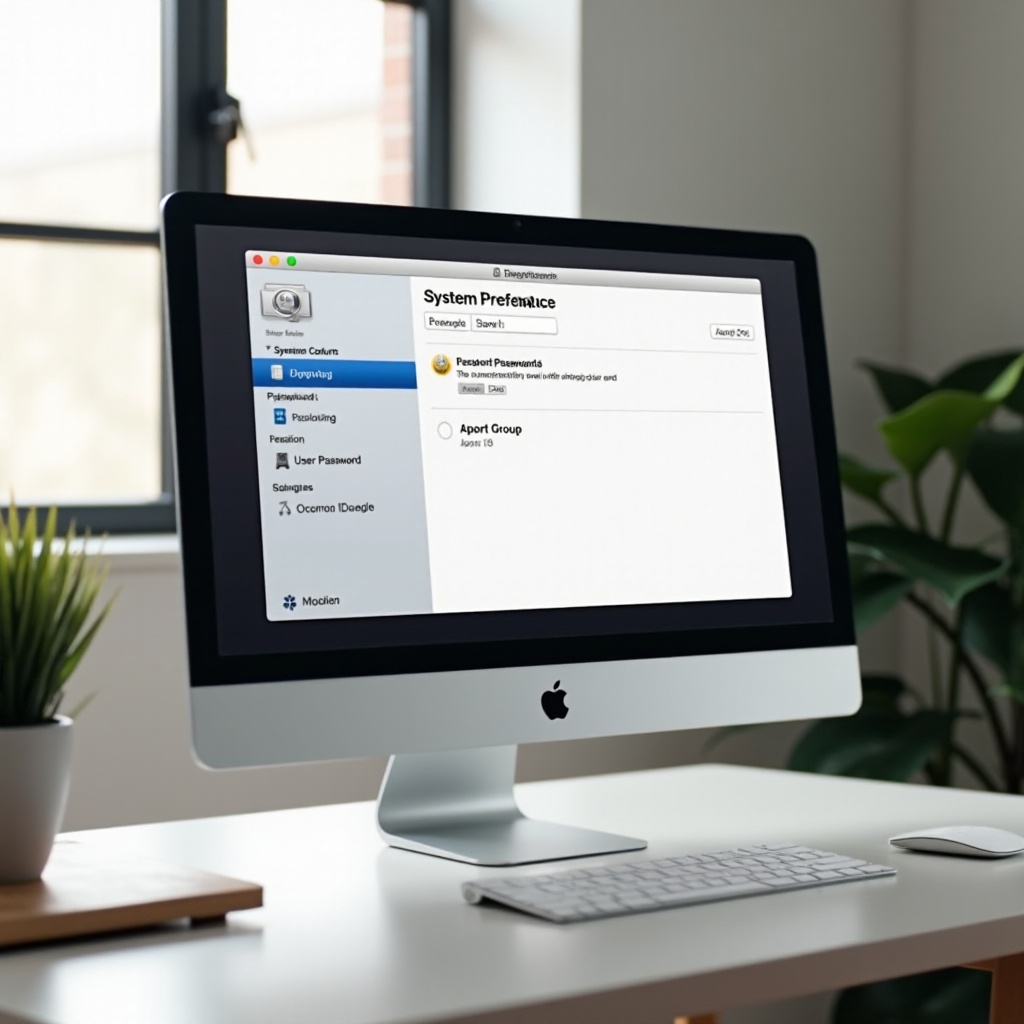
1. Ouvrez les Préférences Système : Cliquez sur l’icône Apple dans le coin supérieur gauche de votre écran et sélectionnez ‘Préférences Système’.
2. Allez dans Utilisateurs et Groupes : Dans les Préférences Système, cliquez sur ‘Utilisateurs et Groupes’.
3. Déverrouillez les paramètres : Cliquez sur l’icône de verrouillage en bas à gauche s’il est verrouillé et entrez votre mot de passe actuel pour le déverrouiller.
4. Sélectionnez votre compte utilisateur : Dans la section ‘Utilisateur actuel’, choisissez votre nom d’utilisateur.
5. Changer de mot de passe : Cliquez sur le bouton ‘Changer le mot de passe’.
6. Entrez les identifiants : Saisissez votre mot de passe actuel suivi de votre nouveau mot de passe. Assurez-vous que le nouveau mot de passe est fort.
7. Confirmez votre nouveau mot de passe : Ressaisissez le nouveau mot de passe pour le confirmer. Optionnellement, ajoutez un indice de mot de passe.
8. Enregistrez les modifications : Appuyez sur ‘Changer le mot de passe’ pour le mettre à jour avec succès.
Ce processus clair assure que votre Mac est protégé contre les accès non autorisés. Pour ceux qui ont des difficultés à mémoriser les mots de passe, réinitialiser via votre identifiant Apple offre une alternative accommodante.
Comment utiliser votre identifiant Apple pour réinitialiser votre mot de passe Mac
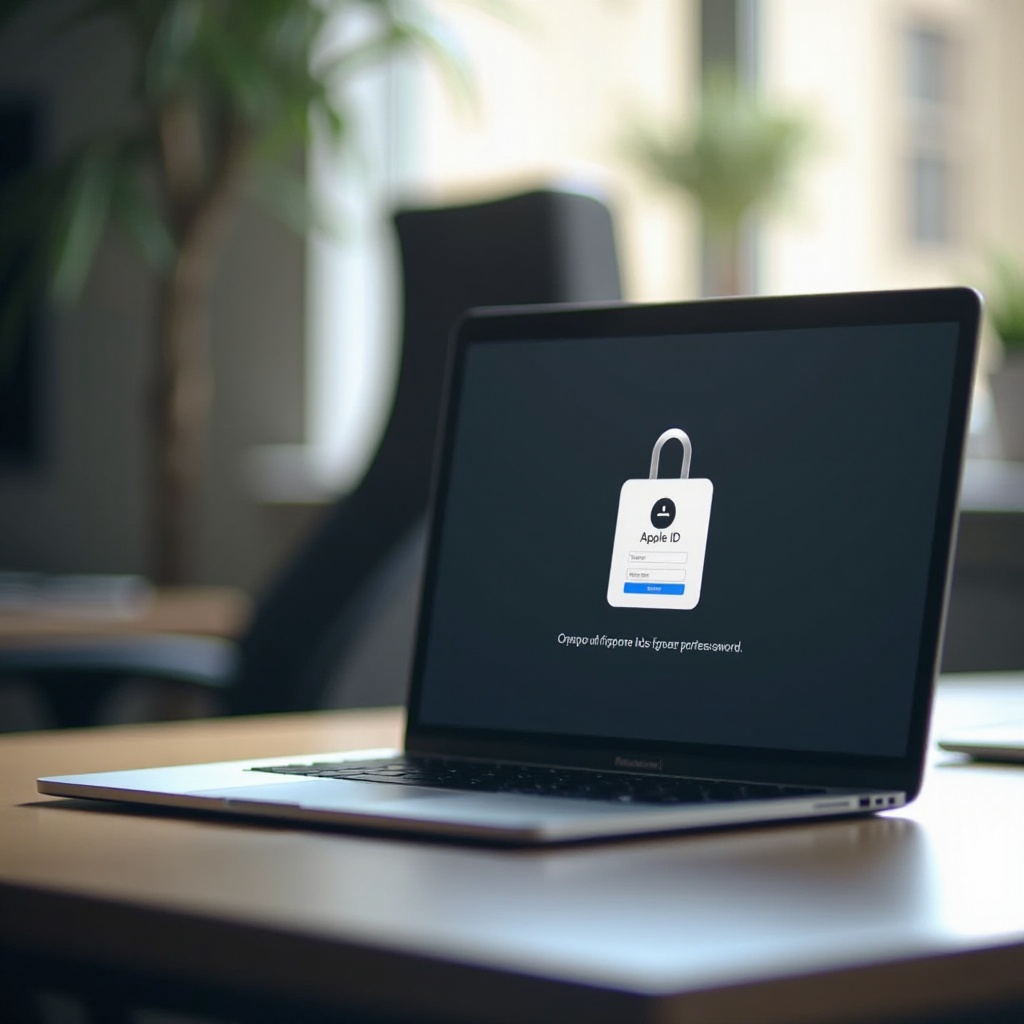
Vous avez oublié votre mot de passe Mac ? Ne vous inquiétez pas. Vous pouvez le réinitialiser à l’aide de votre identifiant Apple. Voici comment :
1. Accédez à l’écran de connexion : Redémarrez votre Mac si nécessaire pour entrer dans l’écran de connexion.
2. Essayer votre mot de passe trois fois : Après trois échecs, un message suggère d’utiliser votre identifiant Apple.
3. Utilisez le lien de réinitialisation : Cliquez sur l’option ‘Réinitialiser en utilisant votre identifiant Apple’.
4. Entrez les détails de l’identifiant Apple : Suivez les invites pour saisir votre identifiant Apple et votre mot de passe.
5. Créez un nouveau mot de passe : Une fois vérifiée, définissez facilement un nouveau mot de passe.
Cette méthode offre assurance et flexibilité face à des mots de passe oubliés, garantissant un accès continu à votre Mac. Aborder les problèmes rapidement est crucial, ce que nous couvrirons dans la section suivante.
Résolution des problèmes de mot de passe sur Mac
Rencontrer des problèmes lors du changement ou de la réinitialisation de votre mot de passe n’est pas rare. Voici des conseils de dépannage pour une gestion fluide des mots de passe :
– Mot de passe actuel oublié : S’il est enregistré dans le trousseau, récupérez-le à l’aide de l’application ‘Accès au trousseau’ dans Utilitaires.
– Mode de récupération macOS : Démarrez votre Mac en mode récupération (Commande + R) pour utiliser le Terminal pour la réinitialisation du mot de passe.
– Nouveau mot de passe rejeté : Assurez-vous qu’il est conforme aux exigences de sécurité d’Apple — inclure un mélange fort de caractères.
Un dépannage efficace aide à maintenir votre sécurité numérique sans interruption. Avec ces problèmes potentiels abordés, nous pouvons maintenant nous concentrer sur la création de mots de passe robustes mais mémorables.
Conseils pour créer des mots de passe forts et mémorables
Créer un mot de passe fort ne signifie pas qu’il doit être inoubliable. Voici des stratégies pour développer des mots de passe sécurisés mais mémorables :
– Caractères diversifiés : Utilisez une combinaison de majuscules, minuscules, chiffres et symboles.
– Évitez la prévisibilité : N’utilisez pas de mots de passe courants comme ‘motdepasse123’.
– Phrases de passe : Choisissez une séquence de mots difficile à deviner mais facile à retenir pour vous.
– Gestionnaires de mots de passe : Utilisez des outils comme 1Password ou LastPass pour une gestion sécurisée des mots de passe.
En appliquant ces conseils, vous vous assurez que vos mots de passe ne sont pas seulement sécurisés mais aussi faciles à retenir, renforçant ainsi votre sécurité numérique globale. En conclusion, récapitulons l’importance de la gestion des mots de passe pour sécuriser votre Mac.
Conclusion
Mettre à jour régulièrement votre mot de passe Mac est une partie essentielle du maintien de votre sécurité numérique en 2024. En suivant les étapes décrites dans ce guide, vous vous assurez que vos informations personnelles et professionnelles restent sécurisées contre les menaces cybernétiques évolutives. Adoptez les mesures proactives discutées pour maintenir un environnement numérique sécurisé qui protège vos données précieuses.
Questions Fréquemment Posées
À quelle fréquence dois-je changer le mot de passe de mon Mac ?
Il est recommandé de changer le mot de passe de votre Mac tous les six mois ou immédiatement si une violation de sécurité est suspectée.
Puis-je changer mon mot de passe si j’ai oublié l’actuel ?
Oui, vous pouvez réinitialiser votre mot de passe Mac en utilisant votre identifiant Apple ou via le mode de récupération macOS comme expliqué dans ce guide.
Que dois-je faire si mon Mac n’accepte pas mon nouveau mot de passe ?
Assurez-vous que votre nouveau mot de passe répond aux critères de sécurité d’Apple. Si les problèmes persistent, essayez de résoudre le problème via le mode de récupération ou consultez l’assistance Apple.