
Introduction
Faire face à des problèmes avec votre Acer Chromebook peut être frustrant, surtout lorsqu’il ne répond pas aux commandes d’alimentation. Si votre Chromebook ne s’allume pas ou ne se charge pas, ne paniquez pas ; de nombreux problèmes peuvent être résolus grâce à quelques étapes simples de dépannage. Ce guide vous aidera à identifier et résoudre les problèmes d’alimentation courants afin que vous puissiez reprendre l’utilisation efficace de votre appareil.
Comprendre le problème
Pour résoudre efficacement un problème d’alimentation, vous devez comprendre ce qui pourrait en être la cause. Divers facteurs pourraient être en cause, qu’ils soient liés au matériel ou au logiciel, et il est crucial de les distinguer.
Causes courantes des problèmes d’alimentation du Chromebook Acer
Les problèmes d’alimentation peuvent provenir de plusieurs sources :
– Panne de batterie : Au fil du temps, les batteries peuvent perdre leur capacité à retenir une charge, affectant les capacités opérationnelles.
– Défauts de chargeur : Un chargeur ou un câble défectueux peut empêcher l’appareil de s’alimenter efficacement.
– Bogues logiciels : Des erreurs système peuvent empêcher votre Chromebook de démarrer correctement.
– Dommages matériels : Un impact physique ou l’usure peuvent endommager les composants liés à l’alimentation.
Différencier les problèmes matériels et logiciels
Il est primordial de savoir si le problème de votre Chromebook est lié au matériel ou au logiciel :
– Problèmes logiciels : Ceux-ci apparaissent souvent sous forme de messages d’erreur ou impliquent des ralentissements du système.
– Problèmes matériels : Un appareil n’affichant aucune réponse, même lorsqu’il est branché, signale souvent un problème matériel.
Identifier le type de problème vous permet de choisir un moyen efficace pour le résoudre.
Vérifications préliminaires
Avant de plonger dans des solutions complexes, effectuez quelques vérifications de base qui pourraient résoudre plus simplement le problème.
Vérifier la source d’alimentation et le chargeur
- Assurez-vous que votre prise de courant est fonctionnelle en la testant avec un autre appareil.
- Inspectez visuellement le chargeur et le câble pour détecter tout signe de dommage.
- Si possible, essayez d’utiliser un autre chargeur compatible.
Inspecter les dommages externes et les connexions
- Examinez l’extérieur du Chromebook pour détecter toute fissure ou dommage visible.
- Vérifiez le port de chargement et nettoyez délicatement tout débris visible à l’aide d’un outil doux.
- Assurez-vous que toutes les connexions sont sécurisées et correctement fixées.
En effectuant ces vérifications initiales, vous pouvez résoudre des problèmes mineurs et restaurer le fonctionnement de votre appareil.
Résoudre les problèmes de batterie et de port de charge
Si les vérifications initiales ne résolvent pas le problème, la batterie ou le port de charge pourraient être les coupables nécessitant un examen plus poussé.
Vérifier l’état de santé de la batterie
Votre Chromebook pourrait ne pas s’allumer si la batterie est défectueuse :
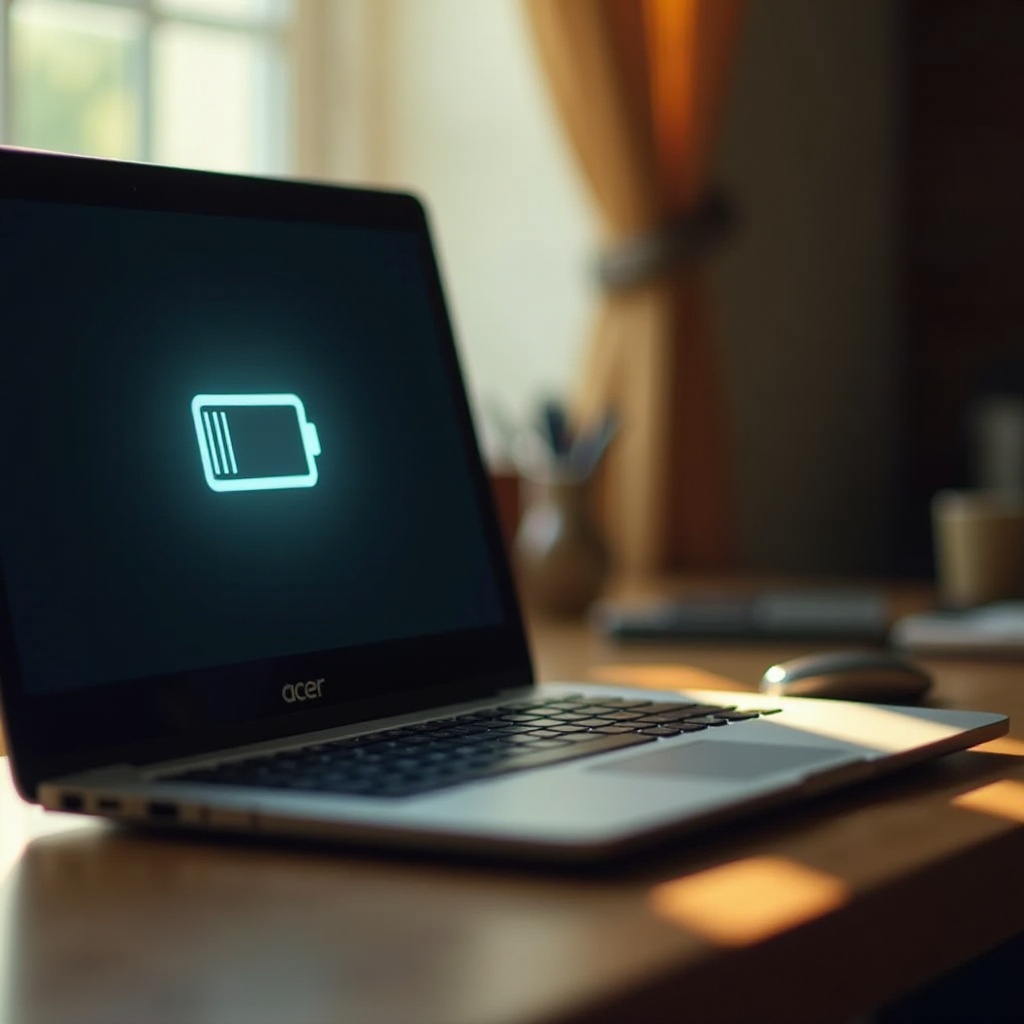
– Connectez le chargeur et laissez-le se charger sans interruption pendant au moins 30 minutes.
– Une fois chargé, accédez aux paramètres pour examiner l’état de santé de la batterie si l’appareil s’allume.
Inspecter et nettoyer le port de charge
- Utilisez une brosse douce ou de l’air comprimé pour enlever toute poussière ou particule du port susceptible d’entraver le chargement.
- Assurez-vous que tous les connecteurs sont correctement alignés et qu’il n’y a pas d’accumulation de poussière ou de saleté.
En résolvant les problèmes potentiels de batterie et de port, les capacités d’alimentation peuvent être efficacement restaurées.
Réaliser un redémarrage forcé
Un redémarrage forcé est une solution viable pour effacer les données transitoires, rectifiant potentiellement de nombreux problèmes sans perte de données et restaurant la fonctionnalité.
Étapes pour exécuter en toute sécurité un redémarrage forcé
- Maintenez le bouton Actualiser enfoncé et appuyez simultanément sur le bouton Power.
- Relâchez le bouton Actualiser une fois que le Chromebook commence à s’allumer.
Évaluer les résultats post-redémarrage
Après avoir complété un redémarrage forcé :
– Vérifiez si le Chromebook s’allume et fonctionne comme prévu.
– Assurez-vous que l’appareil se charge correctement pour confirmer que le dépannage a réussi.
Un redémarrage peut souvent offrir un nouveau départ si des erreurs système temporaires perturbaient votre Chromebook.
Techniques de dépannage avancées
Si le problème persiste, utilisez des techniques plus complètes pour cerner et résoudre les problèmes d’alimentation.
Exécution d’outils de diagnostic
- Activez le mode de récupération en appuyant sur ‘Échap + Actualiser + Power’.
- Répondez aux invites pour exécuter des tests de diagnostic et appliquez les solutions suggérées.
Mise à jour du logiciel système et des pilotes
- Stabilisez l’appareil avec de l’énergie et une connexion Internet fiable.
- Accédez à Paramètres > À propos de Chrome OS pour vérifier les mises à jour.
- Poursuivez avec l’installation des mises à jour et redémarrez le Chromebook comme conseillé.
Explorer les diagnostics avancés et les mises à jour s’attaque aux perturbations logicielles, offrant des correctifs qui garantissent des performances mises à jour et fiables.
Savoir quand demander de l’aide professionnelle
Même après un dépannage minutieux, certains problèmes pourraient indiquer la nécessité d’une intervention professionnelle.
Signes indiquant la nécessité d’une réparation professionnelle
- Impossible d’alimenter l’appareil malgré toutes les méthodes essayées.
- Surchauffe notable, surtout lorsque l’appareil est branché sur le chargeur.
Localiser un centre de réparation agréé
- Visitez la page de support d’Acer pour localiser les centres de service certifiés les plus proches de chez vous.
- Préparez-vous à sauvegarder toutes les données et documentations critiques nécessaires pour les services de réparation.
Consulter des professionnels vous assure de ne pas causer plus de dommages de manière involontaire, protégeant ainsi votre appareil des dangers potentiels.
Conclusion
Réparer les problèmes d’alimentation de votre Chromebook Acer implique un dépannage minutieux, allant de vérifications simples à des méthodes plus sophistiquées, et de reconnaître quand faire appel à des professionnels. Une surveillance proactive et des soins peuvent éviter de nombreux problèmes de ce type, assurant à votre Chromebook une fiabilité constante.
Questions Fréquemment Posées
Comment puis-je savoir si la batterie de mon Acer Chromebook doit être remplacée ?
Si la batterie de votre Chromebook ne tient souvent pas la charge, se décharge rapidement ou ne fonctionne que lorsqu’elle est branchée, il est probablement temps de la remplacer.
Effectuer une réinitialisation matérielle efface-t-il toutes mes données ?
Effectuer une réinitialisation matérielle n’efface pas les données personnelles ; cela permet de corriger les erreurs système temporaires, résolvant souvent de nombreux problèmes liés à l’alimentation.
Pourquoi mon Acer Chromebook ne s’allume-t-il que lorsqu’il est branché ?
Cela indique généralement une batterie défaillante qui ne peut pas maintenir une charge. Il est conseillé de tester avec un autre chargeur et de considérer le remplacement de la batterie.