
Johdanto
iPhonen asettaminen värinätilaan antaa mahdollisuuden vastaanottaa ilmoituksia ilman häiritseviä soittoääniä, mikä tekee siitä ihanteellisen kokouksiin, teattereihin tai hiljaisiin ympäristöihin. Tämä opas vie sinut läpi helpoilla vaiheilla aktivoidaksesi ja henkilökohtaisesti muokataksesi värinätilan iPhonessasi, samalla käsitellen mahdollisia ongelmia.
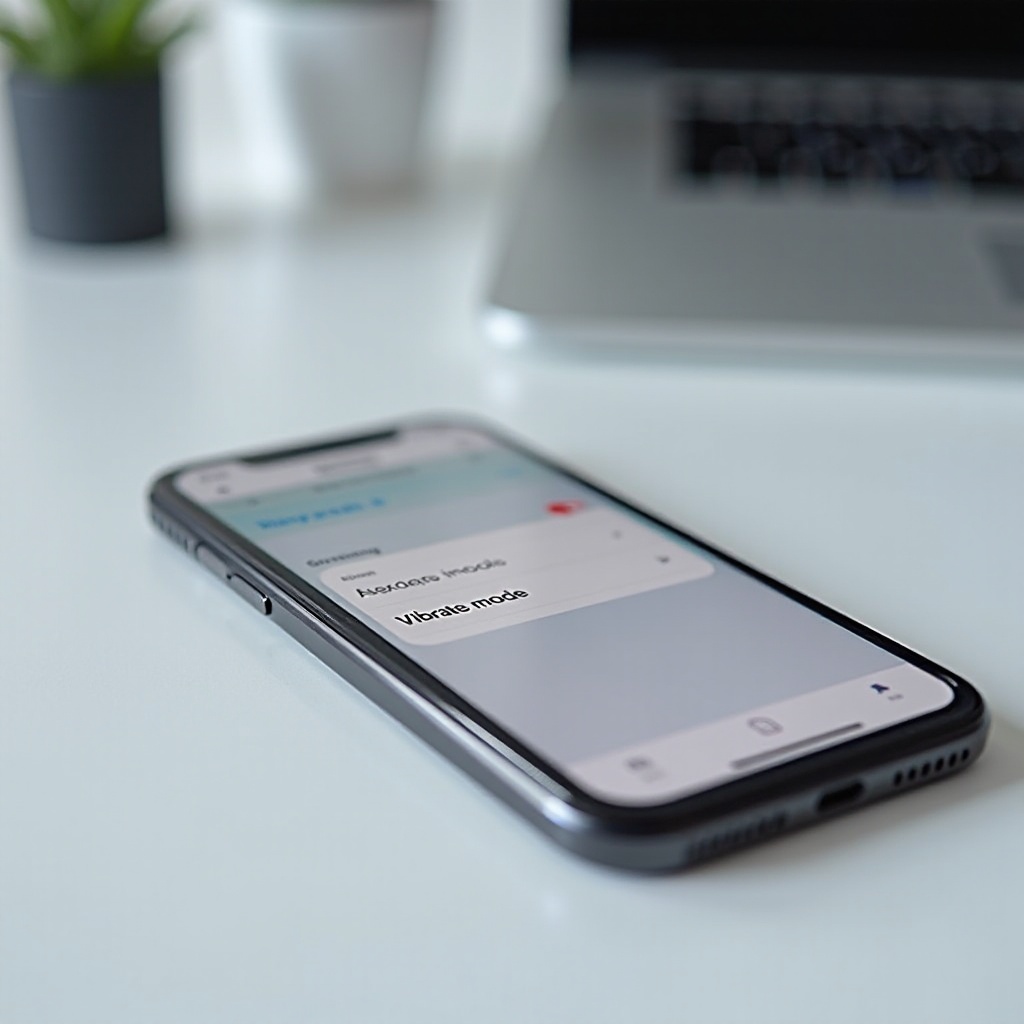
Miksi käyttää värinävaihtoehtoa iPhonessasi?
Värinätilan valinta ääni-ilmoitusten sijaan tarjoaa merkittäviä etuja sekä henkilökohtaisiin että ammatillisiin vuorovaikutuksiin.
Värinätilan hyödyt:
1. Hienovaraiset ilmoitukset: Pidä ympäristö rauhallisena pysyen samalla ajan tasalla.
2. Välitön tietoisuus: Ole tietoinen puheluista tai viesteistä ilman äänimerkkejä.
3. Häiriötön läsnäolo: Säilytä meluton ympäristö.
Sopivat tilanteet värinätilalle:
1. Kokoukset: Pidä keskittyminen yllä välttämällä kuuluvia keskeytyksiä.
2. Julkinen liikenne: Kunnioita yhteisiä tiloja käyttämällä hiljaisia hälytyksiä.
3. Hiljaiset yöt: Pysy yhteydessä ilman meluhäiriöitä.
Ymmärtäminen milloin ja miksi käyttää värinätilaa voi suuresti parantaa kokemustasi. Nyt katsotaan, kuinka voit aktivoida tämän ominaisuuden laitteessasi saumattomasti.
Vaiheittainen opas iPhonen asettamiseksi värinälle
iPhonen värinätilan ottaminen käyttöön on nopeaa ja mutkatonta.
Värinän mahdollistaminen hiljaisessa tilassa:
1. Avaa ’Asetukset’ sovellus laitteellasi.
2. Siirry ’Äänet & Tunto’.
3. Kytke päälle ’Värinä hiljaisena’.
Värinän aktivoiminen soittoäänitilassa:
1. ’Äänet & Tunto’ -kohdassa kytke ’Värinä soittoäänessä’ päälle.
Noudattamalla näitä vaiheita, iPhonesi on nyt asetettu värinälle sekä hiljaisessa että soittoäänitiloissa, tarjoten mukautetun ilmoitusasetelman eri tilanteisiin. Suurempaa henkilökohtaista mukauttamista varten tutustu siihen, kuinka luoda mukautettuja värinäkuvioita.

Värinäkuvioiden muokkaaminen iPhonessa
Erilaisten värinäkuvioiden omistaminen antaa mahdollisuuden erottaa hälytyskohtaisia ilmoituksia välittömästi.
Mukautettujen värinähälytysten luominen:
1. ’Äänet & Tunto’ -kohdassa napauta ’Soittoääni’ tai ’Viestin ääni’, sitten napauta ’Värinä’.
2. Valitse ’Luo uusi värinä’.
3. Napauta haluttu kuvio näytölle ja ’Tallenna’ se.
Esiasetettujen värinäkuvioiden tutkiminen:
1. Mene ’Asetukset’ > ’Äänet & Tunto’.
2. ’Värinä’ -kohdassa valitse erilaisista esiasetuksista, kuten ’Syke’ tai ’Nopea’.
Nämä mukautettavat asetukset antavat mahdollisuuden räätälöidä ilmoitukset oman mieltymyksesi mukaisesti. Joskus saatat kuitenkin kohdata ongelmia laitteen värinätoiminnon kanssa. Tässä on, kuinka ratkaista nämä yleiset ongelmat tehokkaasti.
Yleisten värinäongelmien vianmääritys iPhonessa
Jos iPhonesi värinätoiminto toimii väärin, tässä on käytännön askeleita sen korjaamiseksi.
Perusvianmääritysaskeleet:
1. Varmista, että ’Värinä’ asetukset ’Asetuksissa’ ovat päällä.
2. Käynnistä iPhone uudelleen päivittääksesi järjestelmäasetukset.
3. Varmista, että ’Älä häiritse’ on pois päältä.
Edistyneet ratkaisut jatkuviin ongelmiin:
1. Päivitä iPhoneesi uusin iOS varten virhekorjauksia.
2. Viimeisenä keinona harkitse tehdasasetusten palauttamista.
Nämä strategiat pitäisi palauttaa iPhonesi kyky värinälle odotetulla tavalla. Vianmäärityksen lisäksi on olemassa lisätapoja optimoida värinäasetuksia ja kokonaista kokemusta.
Lisävinkkejä iPhonen värinäasetusten optimointiin
Lisämuutokset voivat parantaa iPhonen ilmoitustenhallintajärjestelmää.
Kolmansien osapuolien sovellusten käyttäminen:
– Jotkut sovellukset tarjoavat parannettua hallintaa ilmoitusasetuksiin, täydentäen iOS-ominaisuuksia.
Värinäasetuksien säätäminen saavutettavuutta varten:
1. ’Asetukset’ -kohdassa avaa ’Saavutettavuus’ > ’Kosketus’, hienosäätää värinän intensiteettiä.
2. Harkitse ’LED-välähdykset hälytyksille’ ottamista käyttöön visuaalisia ilmoituksia varten värinän rinnalla.
Nämä näkemykset tarjoavat syvempää henkilökohtaista muokkaamista, sallien vieläkin räätälöidymmän ja tehokkaamman värinätilan käytön.
Yhteenveto
iPhonen värinäasetusten hallinta tasoittaa tietä parempaan viestintään muita häiritsemättä. Aktivoinnista mukauttamiseen ja vianmääritykseen, värinätilan tehokas käyttö varmistaa, että ilmoitukset ovat häiriöttömiä mutta välittömästi huomattavia, mikä helpottaa yhteydenpitoa erilaisissa ympäristöissä.
Usein kysytyt kysymykset
Miksi iPhoneni ei värise tekstiviestien vastaanoton yhteydessä?
Varmista, että ’Värinä hiljaisena’ ja ’Värinä soittoääni’ ovat molemmat käytössä ’Asetuksissa’. Tarkista, onko ’Älä häiritse’ aktiivinen ja varmista laitteen värinän moottorin toimivuus.
Kuinka voin lisätä iPhoneni värinän voimakkuutta?
Siirry kohtaan ’Asetukset’ > ’Käytettävyys’ > ’Kosketus’ säätääksesi ’Värinän voimakkuus’ -asetuksia varmistaen, että ne vastaavat mieltymyksiäsi.
Vaikuttaako virransäästötilan käyttö iPhonen värinäilmoituksiin?
Virransäästötila vaikuttaa yleensä tausta-aktiviteetteihin, mutta sen ei pitäisi vaikuttaa värinäasetuksiin suoraan. Varmista, että tarvittavat asetukset ovat aktiivisia, jotta värinäilmoitukset toimivat myös virransäästötilassa.