
Johdanto
Ongelmien kohtaaminen Acer Chromebookissa voi olla turhauttavaa, erityisesti kun se ei reagoi virtakäskyihin. Jos Chromebookisi ei käynnisty tai lataudu, älä panikoi; monia näistä ongelmista voidaan korjata yksinkertaisilla vianmääritysaskelilla. Tämä opas opastaa sinua tunnistamaan ja ratkaisemaan yleisiä virtongelmia, jotta voit palata käyttämään laitteesi tehokkaasti.
Ongelman ymmärtäminen
Virtaongelman tehokkaaksi ratkaisemiseksi sinun on ymmärrettävä, mikä sen saattaa aiheuttaa. Erilaiset tekijät voivat olla mukana, olivatpa ne sitten laitteisto- tai ohjelmistopohjaisia, ja niiden erottaminen toisistaan on ratkaisevaa.
Yleiset syyt Acer Chromebookin virtongelmiin
Virtongelmat voivat johtua useista lähteistä:
– Akkukäyttöhäiriö: Ajan myötä akut voivat menettää kykynsä pitää varausta, mikä vaikuttaa toimintaominaisuuksiin.
– Laturi vikoja: Viallinen laturi tai kaapeli voi estää laitteen tehokkaan virransyötön.
– Ohjelmistohäiriöt: Järjestelmävirheet saattavat estää Chromebookiasi aloittamasta käynnistysprosessia.
– Laitteistovauriot: Fyysinen isku tai kuluminen voi vahingoittaa virtaan liittyviä komponentteja.
Laitteisto- ja ohjelmisto-ongelmien erottaminen
On tärkeää selvittää, liittyykö Chromebookisi ongelma laitteistoon vai ohjelmistoon:
– Ohjelmisto-ongelmat: Näihin liittyy usein virheilmoituksia tai järjestelmän viiveitä ja hidastelua.
– Laitteisto-ongelmat: Laite, joka ei reagoi lainkaan, vaikka se on kytketty virtaan, viittaa usein laitteistotakaiskuun.
Ongelman tyypin määrittäminen mahdollistaa tehokkaan ratkaisutoimen valinnan.
Alustavat tarkastukset
Ennen kuin ryhdyt monimutkaisiin korjauksiin, suorita muutama peruskoe, jotka voivat riittää yksinkertaiseen ratkaisuun.
Tarkista virtalähde ja laturi
- Varmista, että virtalähde toimii testaamalla se toisella laitteella.
- Tarkasta visuaalisesti laturi ja kaapeli mahdollisten vaurioiden varalta.
- Jos mahdollista, kokeile käyttää toista, mutta yhteensopivaa laturia.
Tarkista ulkoiset vauriot ja liitännät
- Tutki Chromebookin ulkopuoli mahdollisten halkeamien tai näkyvien vaurioiden varalta.
- Katsasta latausportti ja puhdista näkyvät roskat pehmeällä työkalulla.
- Vahvista, että kaikki liitännät ovat tiukasti ja oikein kiinnitetty.
Näiden alkuperäisten tarkistusten suorittaminen voi ratkaista pieniä ongelmia ja palauttaa laitteen toiminnan.

Akun ja latausportin ongelmien tarkastelu
Jos alustavista tarkastuksista ei ole apua, akku tai latausportti saattavat olla syyllisiä, jolloin tarvitaan perusteellisempi tarkastelu.
Tarkista akun kunto
Chromebookisi ei ehkä käynnisty, jos akku on viallinen:
– Kytke laturi ja anna sen latautua keskeytyksettä vähintään 30 minuuttia.
– Kun laite on ladattu, siirry asetuksiin tarkastamaan akun kunto, jos laite käynnistyy.
Inspektoi ja puhdista latausportti
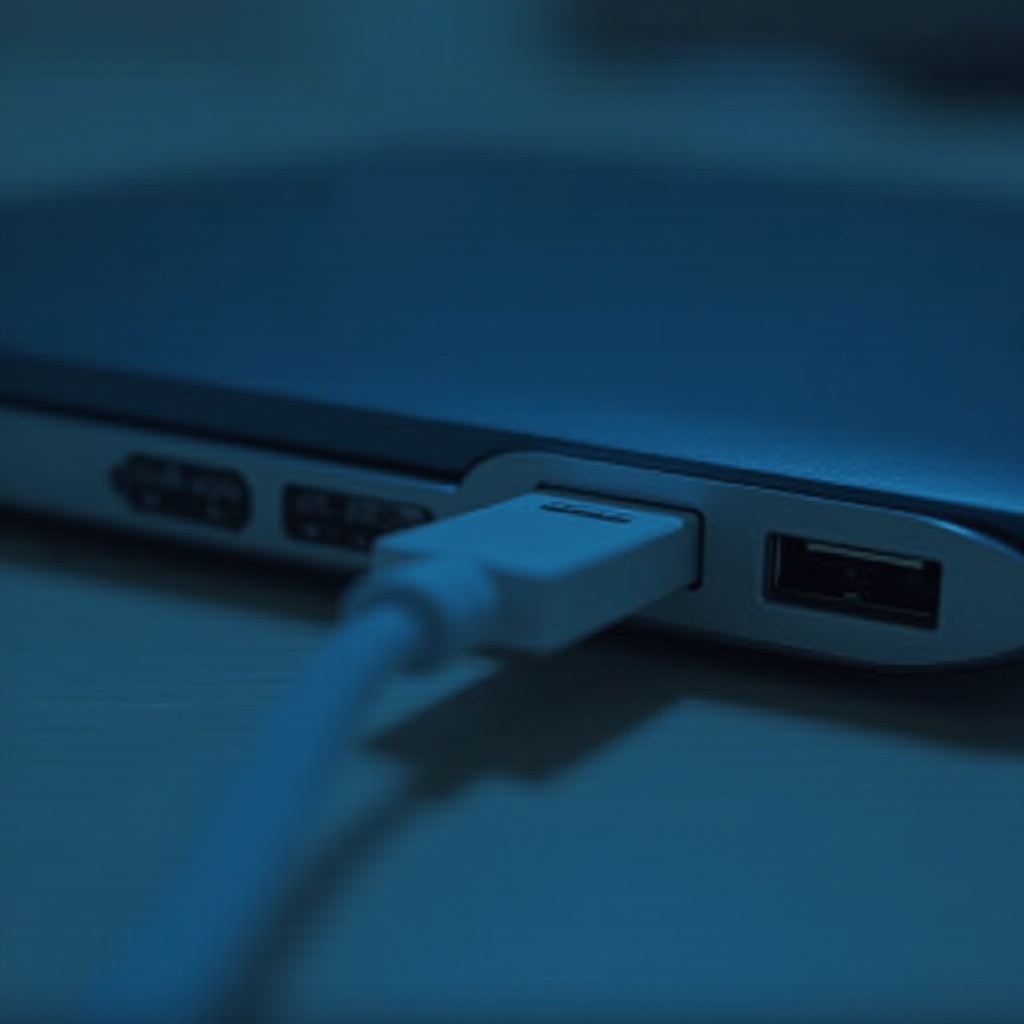
- Käytä pehmeää harjaa tai paineilmaa poistaaksesi latausportista pölyn tai hiukkaset, jotka voivat häiritä latausta.
- Varmista, että kaikki liittimet ovat oikein kohdistettuja eikä pölyä tai likaa ole kertynyt.
Etsimällä mahdollisia akku- ja porttiongelmia virrankäyttö voidaan tehokkaasti palauttaa.
Hard Resetin suorittaminen
Hard Reset on mahdollinen ratkaisu tilapäisten tietojen tyhjentämiseen, mikä saattaa korjata monia ongelmia ilman tietojen menetystä ja palauttaa toiminnallisuuden.
Ohjeet Hard Resetin suorittamiseen turvallisesti
- Pidä Refresh-näppäintä pohjassa ja napauta samanaikaisesti virtapainiketta.
- Vapauta Refresh-näppäin, kun Chromebook alkaa käynnistyä.
Arvioi resetoinnin jälkeiset tulokset
Hard Resetin jälkeen:
– Tarkista, käynnistyykö ja toimiiko Chromebook odotetusti.
– Varmista, että laite latautuu oikein vahvistaaksesi onnistunut vianmääritys.
Vetämällä resetointi voi usein tarjota uuden alun, jos tilapäiset järjestelmävirheet häiritsivät Chromebookiasi.
Kehittyneet vianmääritystekniikat
Jos ongelma pysyy ratkaisematta, käytä kattavampia tekniikoita selvittääksesi ja ratkaistaksesi virtakatkoksia.
Vianmääritystyökalujen käyttö
- Aktivoi palautustila painamalla ’Esc + Refresh + Power’.
- Vastaa kehotteisiin suorittaaksesi diagnoositestit ja soveltaaksesi ehdotettuja ratkaisuja.
Järjestelmän ohjelmistojen ja ajureiden päivittäminen
- Vakiinnuta laite virtalähteellä ja luotettavalla internetyhteydellä.
- Siirry asetuksiin > Chrome OS:n tiedot tarkistaaksesi päivitykset.
- Jatka päivitysten asentamista ja käynnistä Chromebook uudelleen ohjeiden mukaisesti.
Kehittyneiden diagnostiikka- ja päivitystyökalujen käyttö käsittelee ohjelmisto-ongelmia tarjoamalla korjauksia, jotka varmistavat päivitetyn suorituskyvyn ja luotettavuuden.
Kun on tiedettävä, milloin etsiä ammattilaisen apua
Vaikka vianmääritys olisi huolellisesti suoritettu, jotkut ongelmat saattavat viitata ammattilaisten väliintulon tarpeeseen.
Signaalit, jotka viittaavat ammattilaisen korjaukseen tarpeeseen
- Laite ei käynnisty, vaikka kaikkia keinoja on kokeiltu.
- Huomattava ylikuumeneminen, erityisesti, kun laite on kytketty laturiin.
Valtuutetun korjauskeskuksen löytäminen
- Vieraile Acerin tukisivustolla löytääksesi sertifioidut huoltokeskukset lähimpänä sinua.
- Valmistaudu varmuuskopioimaan kaikki tärkeät tiedot ja dokumentaatio, joita tarvitaan huoltopalveluita varten.
Ammattilaisilta neuvotteleminen varmistaa, ettet vahingoita laitetta vahingossa enempää, suojaten sitä mahdollisilta vaaroilta.
Päätelmä
Acer Chromebookin virtongelmien korjaaminen edellyttää tarkkaa vianmääritystä, alkaen yksinkertaisista tarkastuksista monimutkaisempiin menetelmiin ja tunnistamaan hetkellä ammattilaisten käyttö. Proaktiivinen tarkkailu ja huolenpito voivat estää monia tällaisia ongelmia pitäen Chromebookisi jatkuvasti luotettavana.
Usein kysytyt kysymykset
Mistä tiedän, että Acer Chromebookin akku on vaihdettava?
Jos Chromebookisi akku ei usein pidä varausta, tyhjenee nopeasti tai toimii vain kytkettynä, on todennäköisesti aika vaihtaa akku.
Poistaako pakotettu uudelleenkäynnistys kaikki tietoni?
Pakotettu uudelleenkäynnistys ei poista henkilökohtaisia tietoja; se poistaa järjestelmän tilapäiset virheet, ratkaisten usein monia virtaongelmia.
Miksi Acer Chromebookini käynnistyy vain kytkettynä?
Tämä viittaa yleensä akkuun, joka ei pysty pitämään varausta. On suositeltavaa testata toisella laturilla ja harkita akun vaihtoa.