
Introducción
El mantenimiento de tu teclado Mac es crucial para asegurar su rendimiento óptimo. Abrirlo puede parecer intimidante, pero esta guía proporciona instrucciones claras para ayudarte a manejar esta tarea en casa de manera segura. Navegaremos identificando el modelo de tu teclado, reuniendo las herramientas necesarias y ejecutando el método correcto para abrir y limpiar tu teclado.

Entendiendo el Diseño y Modelo de tu Teclado Mac
Cada teclado Mac ofrece un diseño único. Reconocer qué modelo posees es el primer paso para manejarlo correctamente.
Identificación de tu Modelo de Teclado Mac
Comienza identificando el modelo de tu teclado. Revisa el número de modelo en la parte inferior del teclado o encuéntralo en la sección ‘Acerca de este Mac’ de tu Mac. Utiliza los recursos de soporte de Apple o una búsqueda rápida en línea para obtener instrucciones específicas de manejo. Conocer tu modelo asegura que abordes sus necesidades únicas con precisión.
Diferencias Clave en los Diseños de Teclados Mac
Los teclados Mac varían significativamente entre dispositivos y generaciones. Los teclados de escritorio a menudo presentan teclas de tamaño completo, mientras que los teclados de portátiles son más compactos. Entender los detalles del diseño ayuda a anticipar qué esperar al abrir tu teclado.
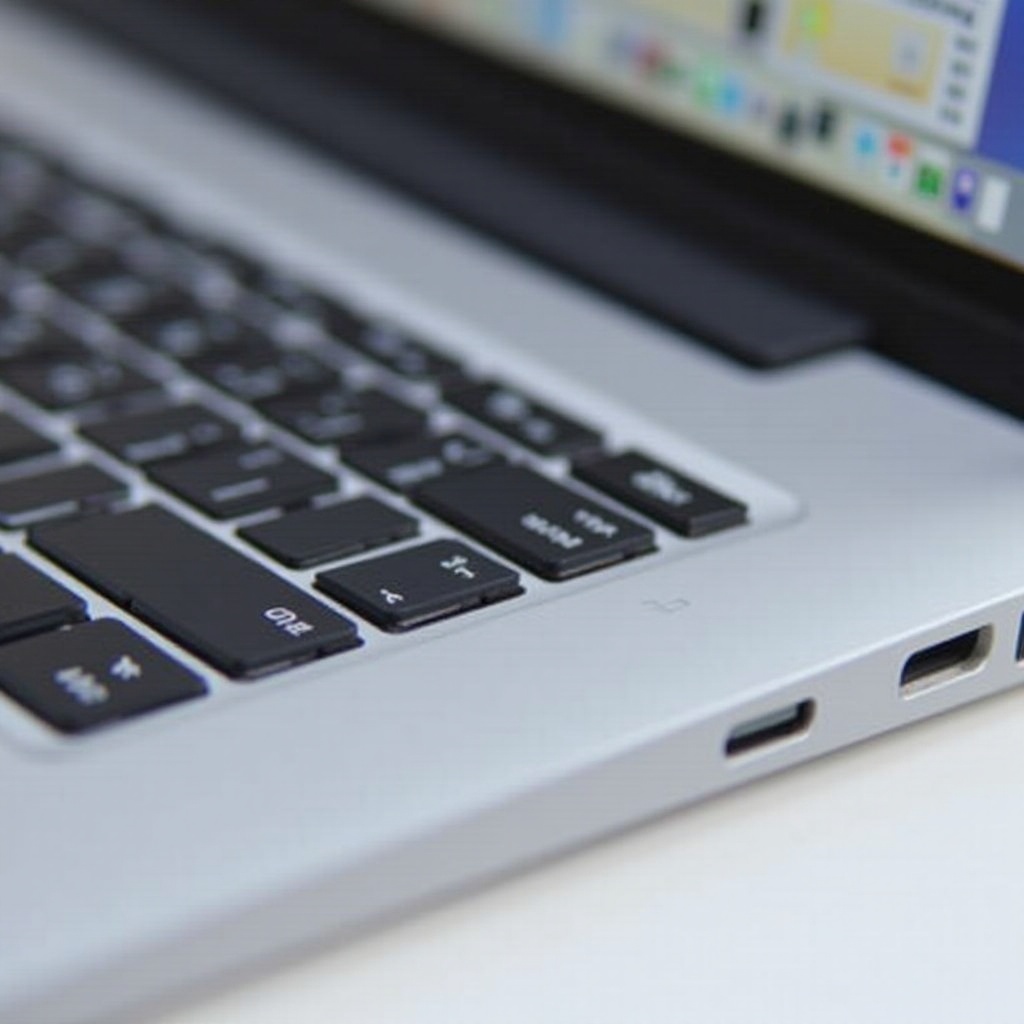
Herramientas y Precauciones de Seguridad para Abrir tu Teclado Mac
Con las herramientas correctas y medidas de seguridad, abrir tu teclado Mac se vuelve sencillo. La preparación adecuada asegura un proceso fluido.
Herramientas Esenciales Necesarias
Reúne estas herramientas esenciales antes de comenzar:
– Un destornillador pequeño de cabeza Phillips
– Un extractor de teclas o una herramienta plana como una espátula
– Aire comprimido o una aspiradora pequeña para electrónica
– Un paño de microfibra
– Alcohol isopropílico o un limpiador suave para electrónica
Precauciones de Seguridad a Considerar
La seguridad es clave. Sigue estas pautas para protegerte a ti mismo y a tu teclado:
1. Apaga y desconecta tu Mac.
2. Descarga la electricidad estática tocando un objeto metálico conectado a tierra.
3. Usa una superficie libre de estática para proteger los componentes pequeños.
Estas medidas ayudan a mantener intacto tu teclado y a que el proceso sea sin complicaciones.
Guía Paso a Paso para Abrir tu Teclado Mac
Exploremos cómo abrir tu teclado. Sigue estos pasos con precaución:
Preparando tu Espacio de Trabajo
Asegúrate de que tu espacio de trabajo esté ordenado. Organiza las herramientas al alcance para mantener la concentración.
Pasos Detallados para Remover las Teclas
- Usa un extractor de teclas o herramienta plana para levantar suavemente las teclas, evitando la fuerza excesiva.
- Coloca cada tecla a un lado en un arreglo que refleje su colocación para facilitar el ensamblaje.
Limpieza y Mantenimiento del Interior
Después de quitar las teclas:
– Usa aire comprimido para eliminar polvo y residuos.
– Limpia los componentes suavemente con un paño de microfibra humedecido con alcohol.
– Revisa conexiones sueltas o signos de desgaste que necesiten atención.
El mantenimiento constante preserva la funcionalidad y previene problemas.
Reensamblando tu Teclado Mac Correctamente
Una vez limpio, enfócate en un ensamblaje preciso para recuperar la plena función.
Revisando Todos los Componentes Antes del Reensamblaje
Inspecciona cada componente para detectar daños o partes faltantes. Asegura las conexiones para garantizar que todo esté listo para el reensamblaje.
Asegurando el Colocación Correcta de las Teclas
Fija las teclas de nuevo:
1. Presiona cada tecla firmemente en su lugar, siguiendo el patrón de remoción.
2. Prueba cada tecla para verificar su colocación y movimiento adecuados.
El reensamblaje sistemático restaura la condición de tu teclado, manteniendo su funcionalidad.

Consejos para el Mantenimiento y Cuidado Continuo
El mantenimiento regular extiende la vida útil de tu teclado.
Rutina de Limpieza Regular
- Limpia las teclas semanalmente con un paño ligeramente húmedo.
- Programa una limpieza más profunda cada 3-4 meses para prevenir la acumulación de suciedad.
Evitando Errores Comunes
- Mantén alimentos y bebidas alejados para minimizar riesgos de derrames.
- Evita productos químicos agresivos y humedad excesiva durante la limpieza para proteger los componentes internos.
Implementar estos consejos mantiene tu teclado Mac funcionando sin problemas, reduciendo la necesidad de limpiezas intensivas.
Preguntas frecuentes
¿Con qué frecuencia debo limpiar el teclado de mi Mac?
Realice una limpieza superficial semanalmente y una limpieza profunda cada 3 a 4 meses.
¿Puedo abrir el teclado de mi Mac sin ayuda profesional?
Sí, con las herramientas e instrucciones adecuadas, la mayoría de los usuarios pueden abrir su teclado Mac en casa de forma segura.
¿Qué debo hacer si una tecla se atasca después del ensamblaje?
Retire la tecla y vuelva a colocarla para asegurarse de que no esté desalineada. Si es necesario, limpie debajo de la tecla nuevamente.