
Introducción
Editar eficientemente los tamaños de las fotos en un iPhone es esencial para los usuarios que desean una mejor gestión del almacenamiento y publicaciones en redes sociales de alta calidad. Dado que las necesidades digitales están en constante evolución, aprovechar tanto las funciones integradas como las aplicaciones avanzadas puede mejorar tu productividad y calidad de fotos. Este artículo describe cómo navegar sin problemas a través de las funciones de cambio de tamaño de fotos de tu iPhone mientras se asegura la máxima calidad.
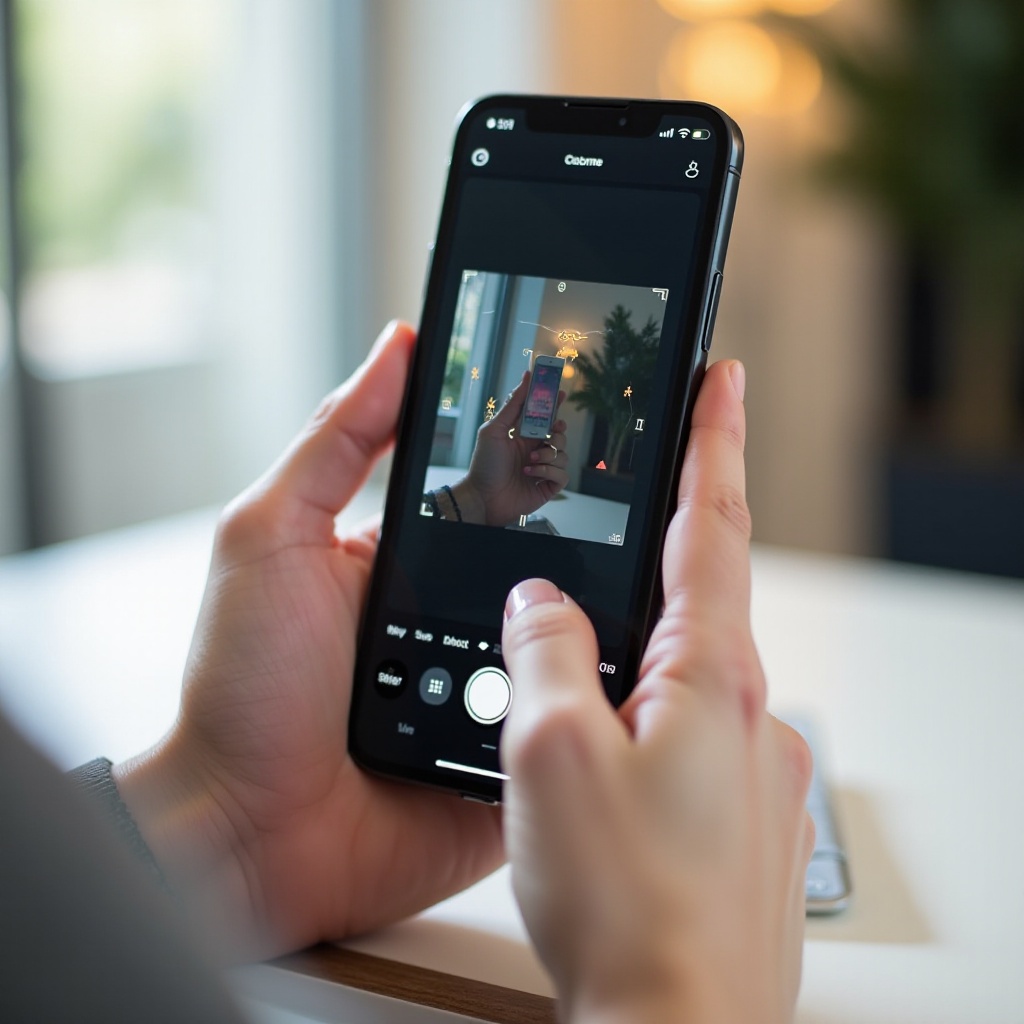
¿Por qué cambiar el tamaño de las fotos en tu iPhone?
Cambiar el tamaño de las fotos ofrece múltiples ventajas. Ahorra espacio de almacenamiento y hace que el compartir fotos sea más rápido sin reducir en gran medida la calidad. También es crucial para cumplir con los requisitos de carga específicos de las plataformas para una presentación digital coherente y profesional. Nuestra guía explorará primero las capacidades de la aplicación Fotos incorporada.
Usar la aplicación Fotos incorporada para cambiar el tamaño de las fotos
La aplicación Fotos en el iPhone ofrece funciones básicas pero eficientes de cambio de tamaño. Así es cómo usarla:
1. Abre la aplicación Fotos: Ubica la aplicación en tu pantalla de inicio.
2. Selecciona una foto: Busca y toca la imagen deseada para abrirla.
3. Toca Editar: Accede a las herramientas de edición eligiendo ‘Editar’ en la esquina.
4. Usa la herramienta de recorte: Selecciona el ícono de Recortar. Ajusta manualmente o elige una proporción preestablecida como ‘Cuadrado’.
5. Guarda tus ediciones: Toca ‘Hecho’ una vez que hayas logrado el tamaño deseado.
Cuando la simplicidad es suficiente, la aplicación Fotos ofrece una solución rápida. Sin embargo, hay situaciones en las que se pueden necesitar funcionalidades más avanzadas, es aquí donde las aplicaciones especializadas resultan útiles.
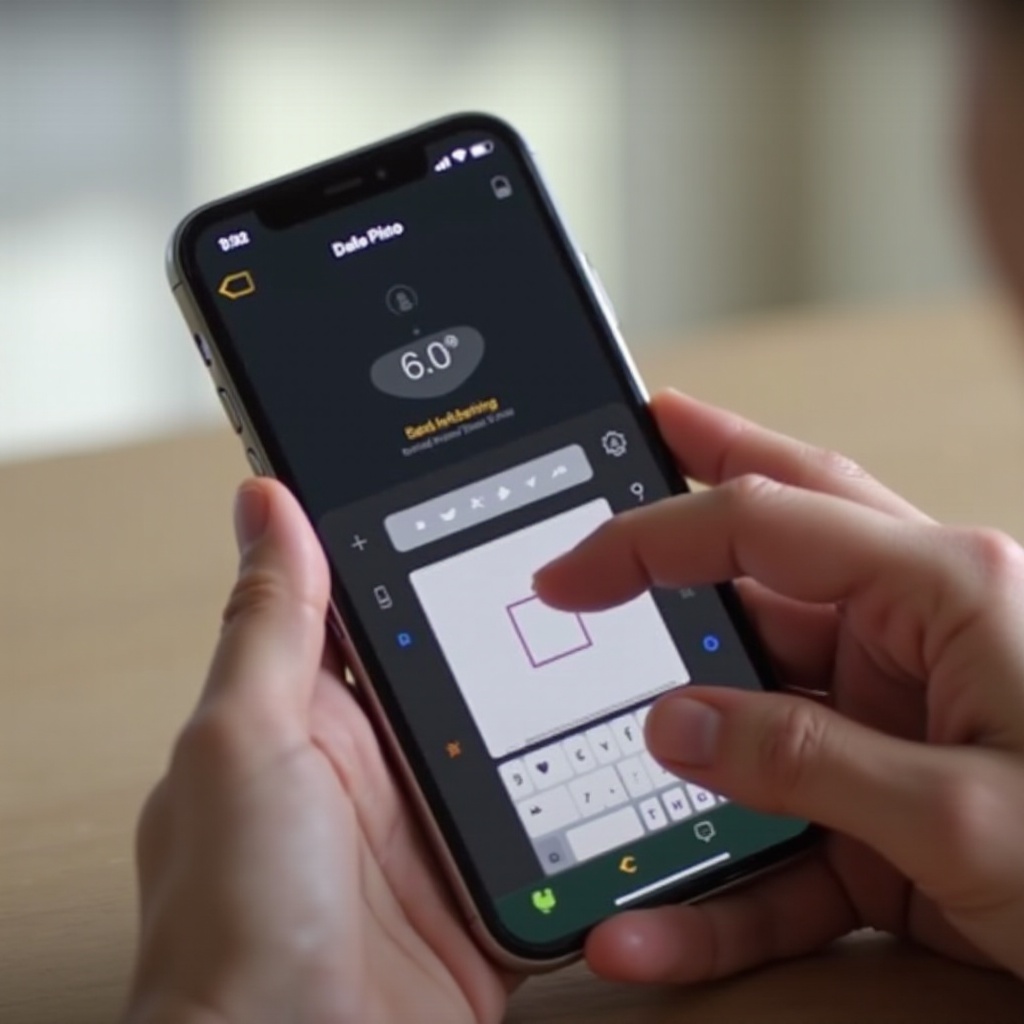
Las mejores aplicaciones de terceros para cambiar el tamaño de las fotos
Si se desea más control sobre el cambio de tamaño, las aplicaciones de terceros ofrecen características robustas:
– Snapseed:
– Interfaz elegante con controles detallados.
– Ve a ‘Herramientas’ y selecciona ‘Recortar’ para explorar proporciones.
- Adobe Lightroom:
- Rica en funciones de edición.
-
Abre, importa y utiliza la herramienta ‘Recortar’ para ajustar las dimensiones finamente.
-
Pixelmator:
- Reconocida por sus capacidades de edición completas.
- Después de cargar, edita tu foto ingresando directamente las dimensiones requeridas.
Estas aplicaciones permiten un cambio de tamaño preciso, lo cual es particularmente importante al preparar imágenes para plataformas de redes sociales.
Cambiar el tamaño de las fotos para plataformas de redes sociales
Las plataformas de redes sociales tienen tamaños recomendados para una presentación visual óptima:
– Instagram:
– Generalmente apunta a 1080 x 1080 píxeles para publicaciones cuadradas.
– Usa la herramienta de recorte cuadrado para mantener esta proporción.
- Facebook:
- Un estándar común es 1200 x 630 píxeles.
-
Cambiar el tamaño de antemano puede prevenir recortes en las cargas.
-
Twitter:
- El tamaño de la foto debe ser 1200 x 675 píxeles.
- Recorta tus imágenes en consecuencia para asegurar visibilidad.
Ajustar tus fotos para que se ajusten a las especificaciones de tamaño de cada plataforma significa que tus visuales se verán limpios e impactantes.
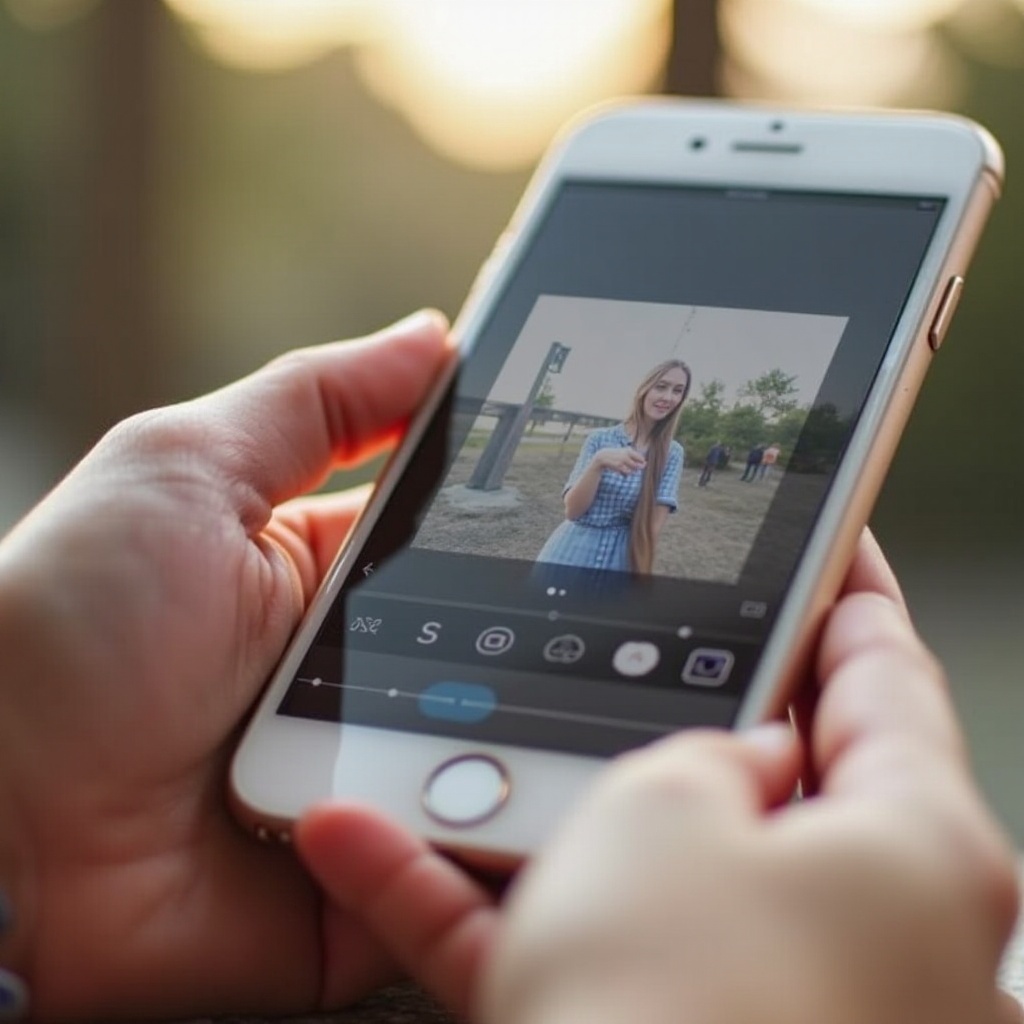
Mantener la calidad de las fotos mientras se cambia el tamaño
Preservar la calidad durante el cambio de tamaño es crucial:
1. Mantén las resoluciones originales: Comienza con fotos de alta resolución para reducir el riesgo de pérdida de calidad.
2. Formatos sin pérdida: Usa formatos como PNG o TIFF para proteger contra la compresión excesiva.
3. Vista previa de ediciones: Siempre verifica las fotos editadas en pantallas más grandes para asegurar el mantenimiento de la calidad.
Siguiendo estos pasos, puedes asegurar un resultado de alta calidad incluso mientras ajustas los tamaños de tus fotos.
Consejos avanzados para un cambio de tamaño eficiente
La edición frecuente requiere un enfoque inteligente:
1. Procesamiento por lotes: Utiliza aplicaciones con procesamiento por lotes como Adobe Lightroom para mayor eficiencia.
2. Automatización: Crea preajustes para tareas recurrentes de cambio de tamaño dentro de tus aplicaciones.
3. Copias de seguridad en la nube: Mantén copias originales seguras almacenándolas en la nube.
Implementar estas tácticas te ahorra tiempo y ayuda a mantener flujos de trabajo sistemáticos, especialmente cuando se manejan varias imágenes a la vez.
Conclusión
Editar el tamaño de las fotos en un iPhone es sencillo con las herramientas y enfoques adecuados. Utilizar aplicaciones integradas y explorar opciones de terceros puede empoderarte para crear fotos que cumplan con estándares personales y profesionales. Aprovecha estos métodos para asegurarte de que tus imágenes estén adaptadas exactamente a tus necesidades, tanto en términos de formato como de atractivo visual.
Preguntas Frecuentes
¿Cómo cambio el tamaño de archivo de una foto en mi iPhone?
Utiliza la herramienta de recorte en la aplicación Fotos o aplicaciones de terceros como Lightroom para ajustar dimensiones y configuraciones de exportación.
¿Cuál es la mejor aplicación para cambiar el tamaño de fotos por lotes en iPhone?
Adobe Lightroom y Pixelmator ofrecen excelente funcionalidad para cambiar el tamaño de múltiples imágenes a la vez.
¿Puede el cambio de tamaño de imágenes afectar su calidad? ¿Cómo puedo evitarlo?
Sí, redimensionar puede impactar la calidad. Comienza con fotos de alta resolución, usa formatos sin pérdida y elige cuidadosamente la configuración de redimensionamiento para minimizar la degradación.