
Introducción
Si tu ordenador portátil Dell Inspiron tiene dificultades para mantener la carga, puede ser esencial reemplazar la batería. Cambiar la batería puede mejorar significativamente el rendimiento y la vida útil de tu dispositivo. Esta guía te guiará a través del proceso de reemplazo, capacitándote para gestionar de manera segura y eficiente esta tarea de mantenimiento esencial sin necesidad de ayuda profesional.
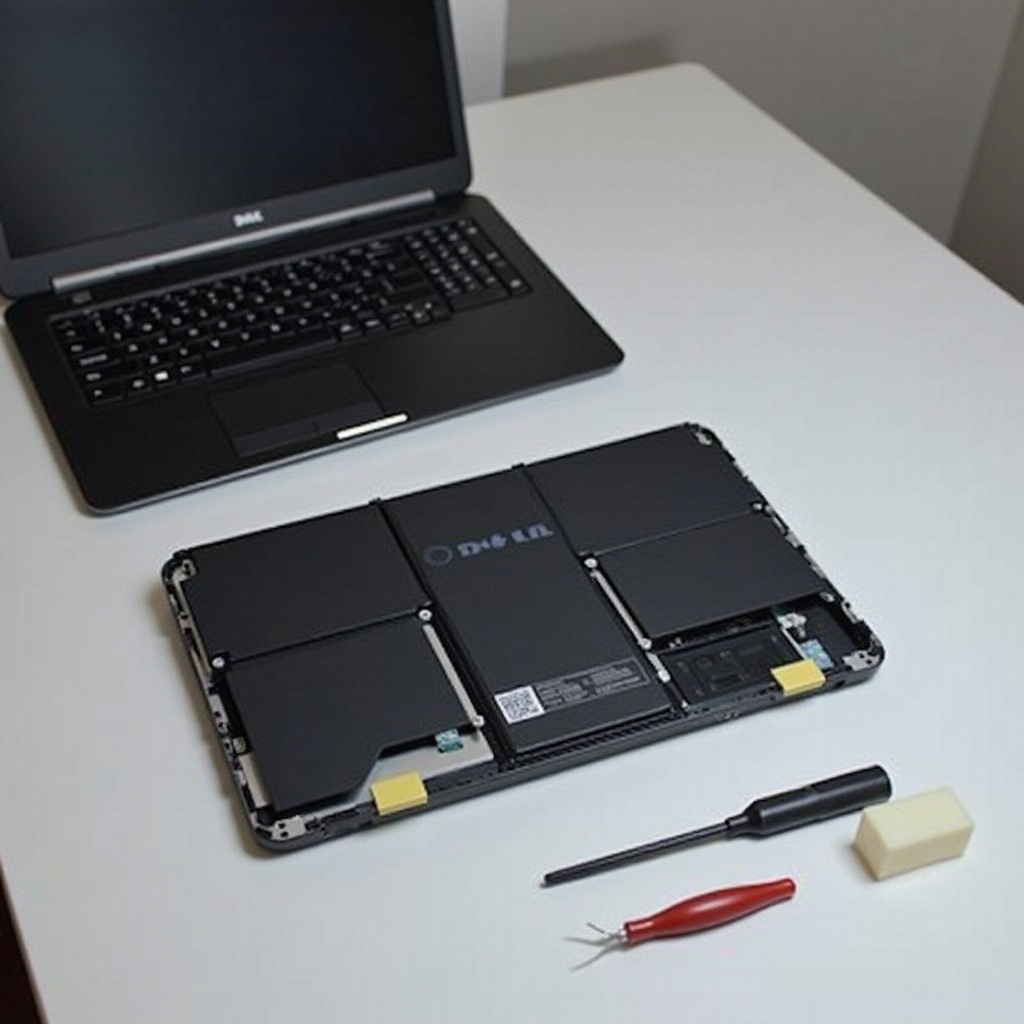
Comprender la batería de tu Dell Inspiron
Antes de proceder con el reemplazo de la batería, es crucial identificar el tipo de batería que requiere tu modelo de Dell Inspiron. Conocer esto ayuda a garantizar la compatibilidad y un reemplazo exitoso.
Identificación de tu modelo de batería
Para encontrar el modelo de tu batería:
– Examina la parte inferior de tu laptop en busca de una etiqueta con detalles del modelo.
– Usa ‘Información del sistema’ en Windows para acceder a las especificaciones de tu laptop.
Tipos de baterías Dell Inspiron
Las laptops Dell Inspiron pueden tener baterías removibles o no removibles:
– Baterías removibles: Son típicas en modelos más antiguos y más fáciles de reemplazar.
– Baterías no removibles: Comunes en modelos más nuevos, requieren un manejo cuidadoso para acceder.
Comprender estos tipos de baterías te prepara para un proceso de reemplazo de batería fluido.
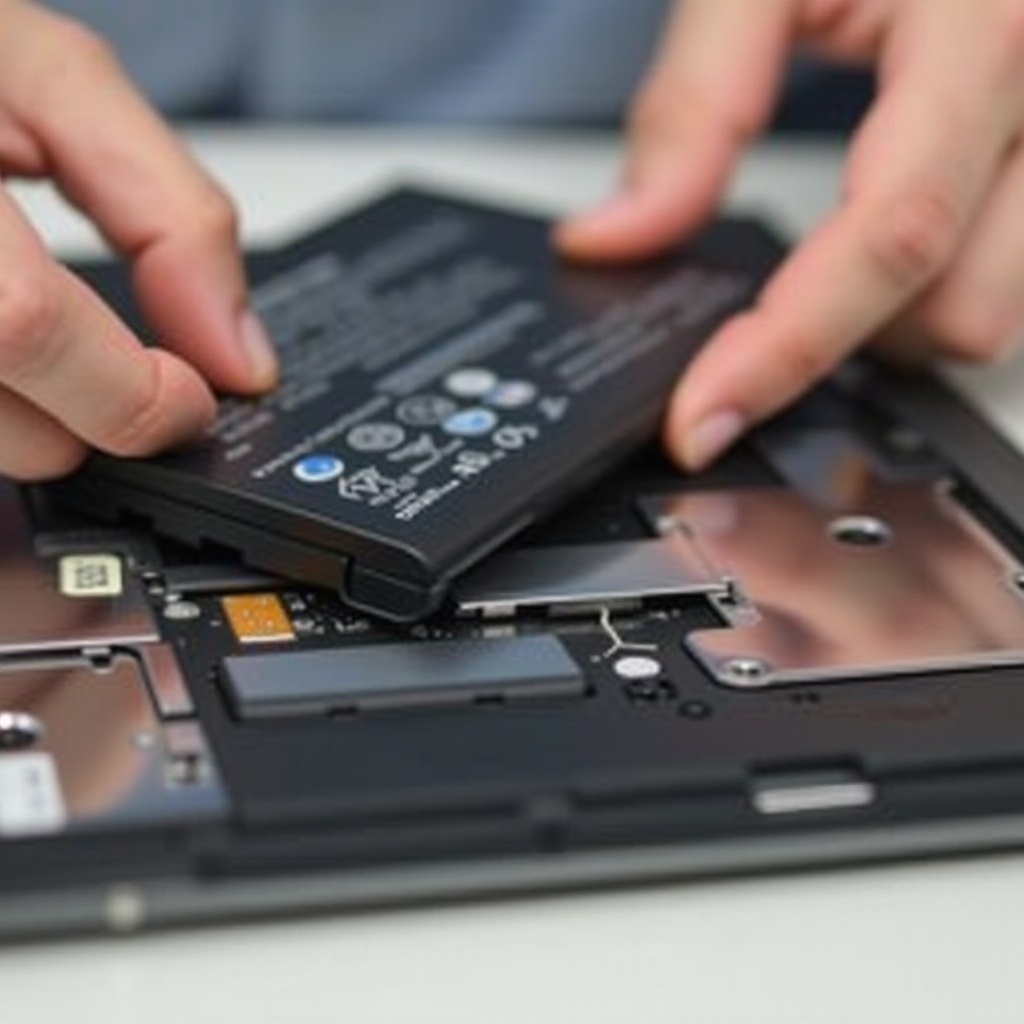
Herramientas y preparativos para el reemplazo de la batería
Garantizar que tienes las herramientas correctas y que sigues los protocolos de seguridad es esencial para un reemplazo de batería sin problemas. La preparación implica reunir el equipo necesario y asegurar tus datos.
Herramientas que necesitarás
Para reemplazar la batería de tu Dell Inspiron, necesitarás:
– Un destornillador Phillips pequeño
– Herramientas de apertura de plástico o una espátula
– Una pulsera antiestática para prevenir daños estáticos
Precauciones de seguridad
Para garantizar la seguridad durante el reemplazo:
– Trabaja sobre una superficie estable y plana.
– Usa una pulsera antiestática para evitar acumulación de estática.
– Desconecta la laptop y retira todos los periféricos.
Respaldo de tus datos
Hacer un respaldo de los datos es esencial antes de realizar modificaciones de hardware:
– Utiliza servicios en la nube o discos externos para un respaldo completo.
– Evita la pérdida de datos asegurando todos los archivos importantes.
Con tus herramientas listas y datos asegurados, estás preparado para proceder con el reemplazo de la batería.
Guía detallada de reemplazo de batería
Seguir un procedimiento paso a paso es clave para retirar eficientemente la batería vieja e instalar la nueva.
Apagar y preparar tu laptop
Asegúrate de que tu laptop esté apagada y desconectada de cualquier fuente de energía antes de comenzar:
1. Apaga completamente tu laptop.
2. Cierra la tapa y coloca la laptop boca abajo.
Acceso al compartimento de la batería
El acceso depende del modelo de tu laptop:
– Para baterías removibles: Desliza la pestaña de liberación de la batería y retira la batería vieja.
– Para baterías no removibles: Desatornilla y levanta cuidadosamente el panel trasero para exponer la batería.
Remoción de la batería vieja
Una vez que tengas acceso, retira la batería vieja:
1. Desconecta suavemente el conector de la batería de la placa base.
2. Levanta cuidadosamente la batería, asegurándote de no dañar ningún componente.
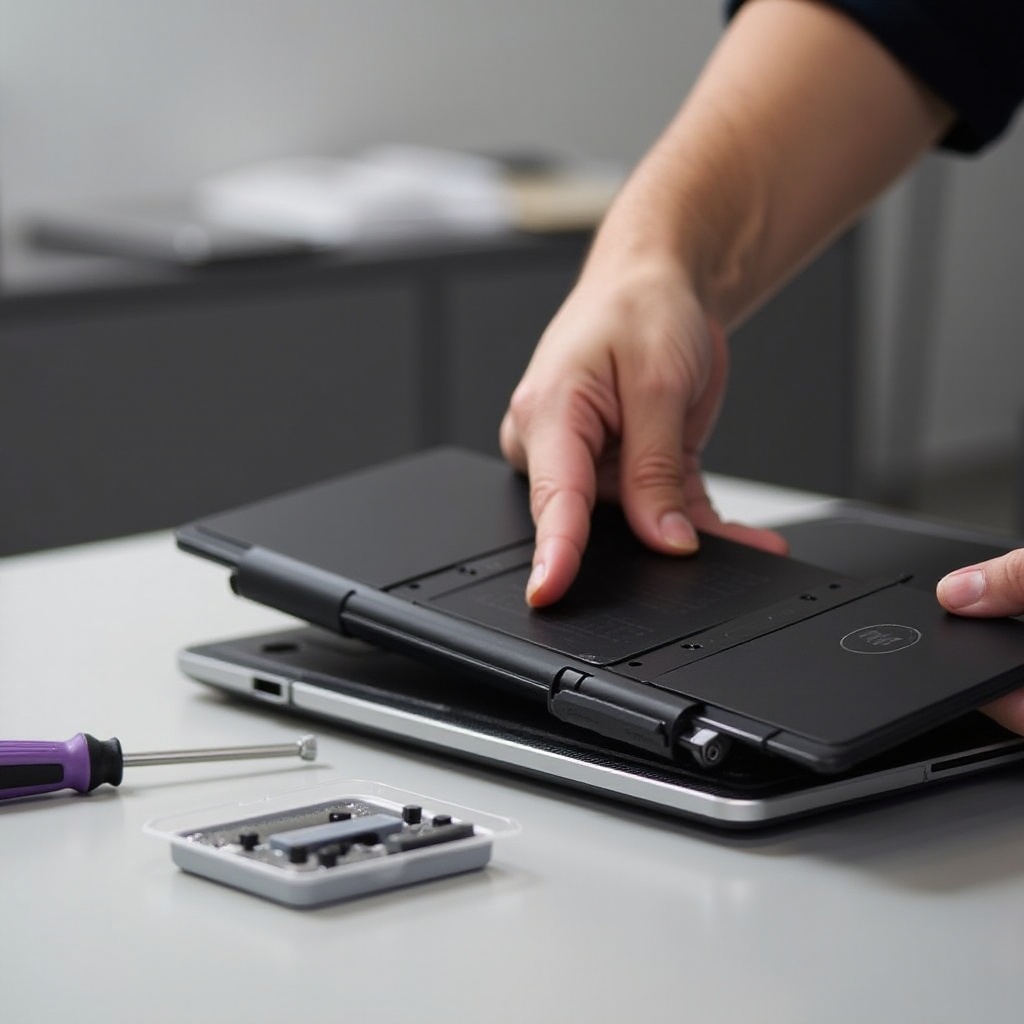
Instalación de la nueva batería
Ahora que la batería vieja está fuera, instala la nueva correctamente, asegurándote de que esté segura y conectada correctamente.
Asegurando la compatibilidad
Antes de insertar la nueva batería:
– Confirma su compatibilidad con el modelo de tu laptop.
Asegurar y conectar la batería
Para instalar la nueva batería:
1. Colócala en el compartimento, alineándola adecuadamente.
2. Conecta la batería a la placa base de forma segura.
Después de la instalación, asegúrate de que todo esté en su lugar antes de volver a armar tu laptop.
Pruebas y verificación de la instalación de la batería
Una vez instalada, es crucial verificar el éxito de tu reemplazo mediante pruebas y verificaciones de diagnóstico.
Encender tu laptop
Vuelve a conectar tu laptop a la fuente de energía y presiona el botón de encendido:
– Confirma que tu laptop se encienda sin problemas.
Verificación del estado y diagnósticos de la batería
Después de iniciar:
– Abre la configuración de administración de energía para verificar los niveles de carga de la batería.
– Utiliza diagnósticos del sistema para confirmar la detección y el rendimiento de la nueva batería.
Pruebas exitosas indican un reemplazo correcto, asegurando que tu laptop esté lista para usarse.
Consejos para un rendimiento óptimo de la batería
Maximiza el rendimiento y la vida útil de tu nueva batería con estos consejos.
Calibración de la batería
Calibra tu nueva batería para lecturas precisas de energía:
1. Cárgala completamente y luego descarga completamente una vez al mes.
Ajustar la configuración de energía
Extiende la vida de la batería usando configuraciones de energía eficiente:
– Reduce el brillo de la pantalla.
– Usa el modo ‘Ahorro de batería’.
Consejos de mantenimiento regular
Mantén un rendimiento óptimo de la batería evitando:
– La exposición a temperaturas extremas.
– Desconectar el cargador cuando esté completamente cargada para evitar sobrecarga.
Conclusión
Reemplazar la batería de tu laptop Dell Inspiron es sencillo con la preparación y orientación adecuadas. Siguiendo esta guía completa, puedes mejorar la longevidad y funcionalidad de tu laptop, haciendo que tu dispositivo sea más confiable y eficiente.
Preguntas Frecuentes
¿Con qué frecuencia debo cambiar la batería de mi portátil Dell Inspiron?
Por lo general, las baterías deben reemplazarse cada 2 a 4 años o cuando notes un deterioro significativo en la carga.
¿Puedo usar una batería no-Dell en mi portátil Inspiron?
Se recomienda usar baterías aprobadas por Dell para garantizar la compatibilidad y mantener las condiciones de garantía.
¿Qué debo hacer si mi nueva batería no se está cargando?
Asegúrate de que la conexión y compatibilidad sean correctas. Si los problemas persisten, contacta al soporte de Dell para obtener más ayuda.