
Para los usuarios de Mac, mantener una seguridad sólida a menudo comienza con gestionar sus contraseñas de manera efectiva. Con la evolución constante de las amenazas cibernéticas, cambiar regularmente la contraseña de su computadora es una medida preventiva crucial. Esta guía completa le guiará a través del proceso de actualización de su contraseña de Mac y proporcionará consejos útiles para mejorar la seguridad.
Por qué es esencial cambiar su contraseña de Mac
Mantener la contraseña de su Mac actualizada no se trata solo de proteger archivos; se trata de asegurar todo su mundo digital contra posibles amenazas. Los ciberdelincuentes emplean estrategias innovadoras para vulnerar sistemas, a menudo explotando contraseñas obsoletas o débiles. Las actualizaciones regulares disminuyen el riesgo de acceso no autorizado y refuerzan su defensa digital.
Al actualizar regularmente su contraseña, protege datos sensibles que van desde información financiera hasta comunicaciones personales. Este enfoque proactivo juega un papel significativo en mantener un entorno digital seguro, donde tanto la información personal como profesional se mantiene a salvo. Con este entendimiento, pasemos a prepararnos para el proceso de cambio de contraseña.
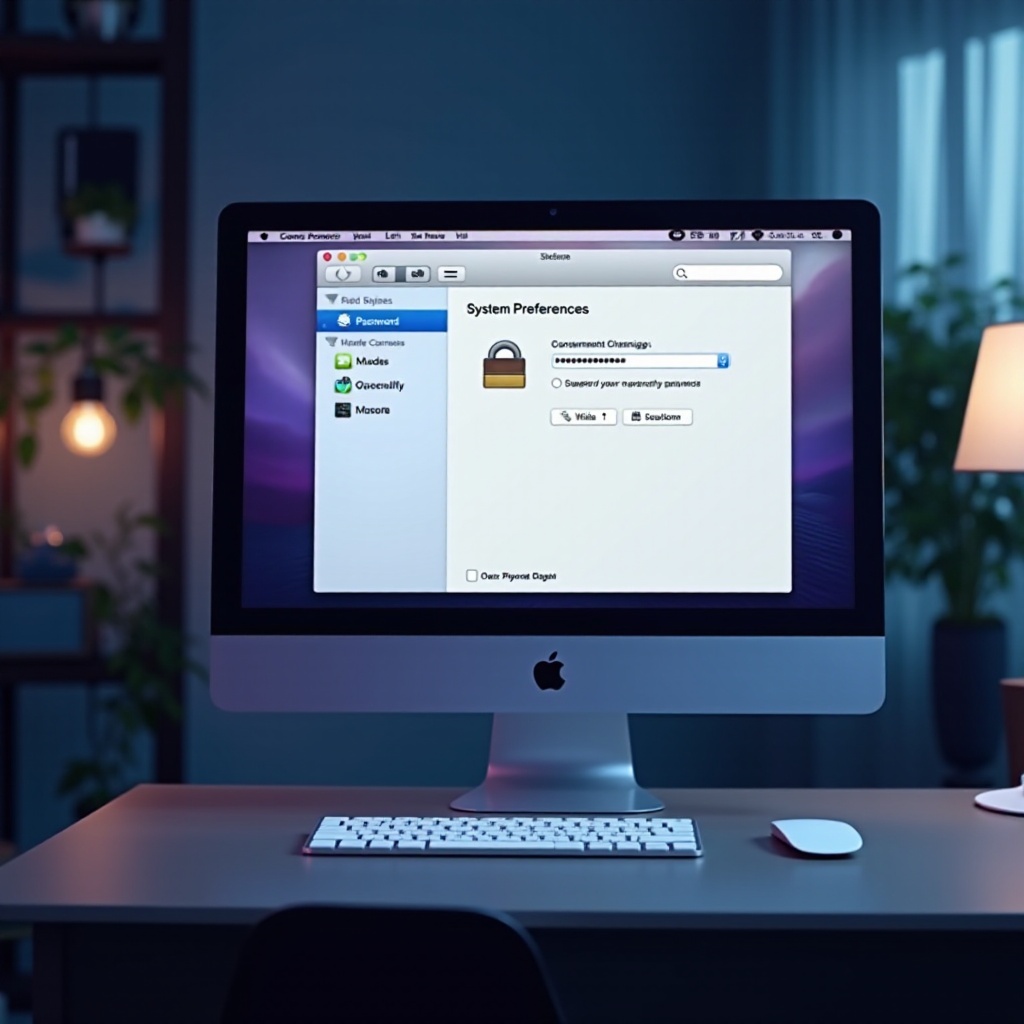
Preparándose para cambiar su contraseña en Mac
Antes de cambiar su contraseña, es prudente seguir algunos pasos de preparación para asegurar una transición fluida. Primero, siempre haga una copia de seguridad de los datos esenciales. Utilice herramientas como Time Machine o servicios en la nube para proteger su información durante el cambio de contraseña.
Considere estos pasos de preparación para comenzar:
– Copia de seguridad de sus datos: Almacene sus archivos de manera segura a través de Time Machine o un servicio en la nube.
– Actualizaciones del sistema: Asegúrese de que su macOS sea actual para evitar problemas de compatibilidad.
– Pensar en una nueva contraseña: Elija cuidadosamente una nueva y fuerte contraseña.
Una preparación exitosa no solo minimiza las interrupciones, sino que también asegura un proceso simplificado al actualizar su contraseña. Con esta base establecida, podemos pasar a los pasos prácticos para cambiar su contraseña de Mac.
Guía paso a paso para cambiar su contraseña de Mac
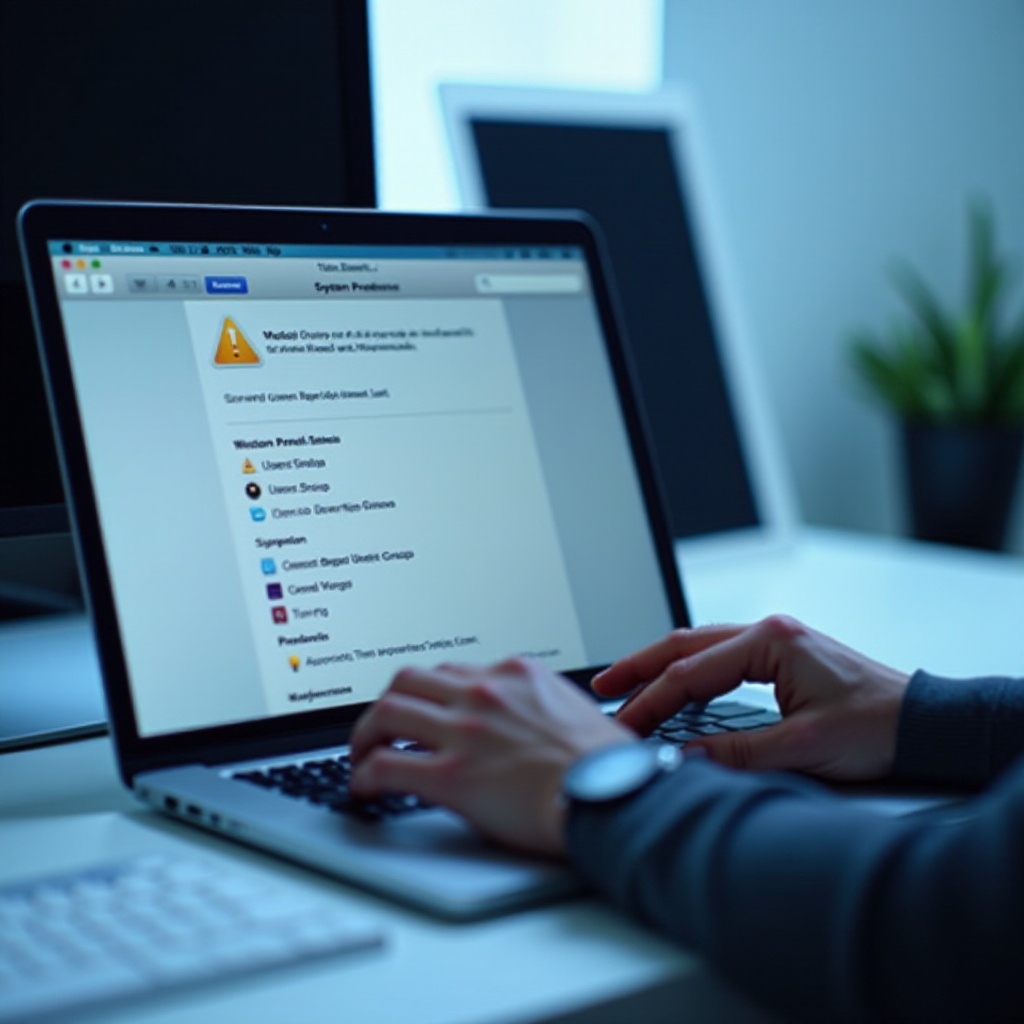
Actualizar su contraseña de Mac es sencillo al seguir estos pasos detallados:
1. Abrir Preferencias del Sistema: Haga clic en el ícono de Apple en la esquina superior izquierda de su pantalla y seleccione ‘Preferencias del Sistema.’
2. Navegar a Usuarios y Grupos: En las Preferencias del Sistema, haga clic en ‘Usuarios y Grupos.’
3. Desbloquear configuraciones: Haga clic en el ícono de candado en la esquina inferior izquierda si está bloqueado e ingrese su contraseña actual para desbloquearlo.
4. Seleccionar su cuenta de usuario: En la sección ‘Usuario Actual’, elija su nombre de usuario.
5. Cambiar contraseña: Haga clic en el botón ‘Cambiar Contraseña.’
6. Introducir credenciales: Ingrese su contraseña actual seguida de su nueva contraseña. Asegúrese de que la nueva contraseña sea fuerte.
7. Confirmar su nueva contraseña: Vuelva a ingresar la nueva contraseña para confirmarla. Opcionalmente, agregue un recordatorio de contraseña.
8. Guardar cambios: Presione ‘Cambiar Contraseña’ para actualizarla exitosamente.
Este proceso claro asegura que su Mac esté protegido contra accesos no autorizados. Para aquellos que tienen dificultades para recordar contraseñas, restablecer a través de su Apple ID ofrece una alternativa acogedora.
Cómo usar su Apple ID para restablecer su contraseña de Mac
¿Olvidó su contraseña de Mac? No se preocupe. Puede restablecerla usando su Apple ID. Aquí le mostramos cómo:
1. Acceder a la pantalla de inicio de sesión: Reinicie su Mac si es necesario para entrar en la pantalla de inicio de sesión.
2. Intente su contraseña tres veces: Después de tres fallos, un mensaje sugiere que use su Apple ID.
3. Use el enlace de restablecimiento: Haga clic en la opción ‘Restablecerla usando su Apple ID.’
4. Ingresar los detalles de Apple ID: Siga las indicaciones para ingresar su Apple ID y contraseña.
5. Crear una nueva contraseña: Una vez verificado, establezca una nueva contraseña fácilmente.
Este método proporciona tranquilidad y flexibilidad cuando se enfrentan contraseñas olvidadas, asegurando un acceso continuo a su Mac. Abordar los problemas de manera rápida es crucial, lo que cubriremos en la siguiente sección.
Solución de problemas de contraseña en Mac
Encontrar problemas al cambiar o restablecer su contraseña no es poco común. Aquí hay consejos para solucionar problemas para una gestión fluida de contraseñas:
– Contraseña actual olvidada: Si está guardada en el llavero, recupérela usando la aplicación ‘Acceso a Llaveros’ en Utilidades.
– Modo de Recuperación de macOS: Inicie su Mac en Modo de Recuperación (Comando + R) para usar la Terminal para restablecer la contraseña.
– Nueva contraseña rechazada: Asegúrese de que cumpla con los requisitos de seguridad de Apple, incluyendo una combinación fuerte de caracteres.
Una solución eficaz de problemas ayuda a mantener su seguridad digital sin interrupciones. Con estos problemas potenciales abordados, ahora podemos centrarnos en crear contraseñas robustas pero memorables.
Consejos para crear contraseñas fuertes y memorables
Crear una contraseña fuerte no significa que tenga que ser olvidable. Aquí hay estrategias para desarrollar contraseñas seguras pero memorables:
– Caracteres diversos: Use una combinación de mayúsculas, minúsculas, números y símbolos.
– Evitar lo predecible: No use contraseñas comunes como ‘contraseña123.’
– Frases de paso: Elija una secuencia de palabras que sea difícil de adivinar pero fácil de recordar para usted.
– Gestores de contraseñas: Use herramientas como 1Password o LastPass para una gestión segura de contraseñas.
Al implementar estos consejos, puede asegurarse de que sus contraseñas no solo sean seguras sino también fáciles de recordar, mejorando su seguridad digital en general. En conclusión, repasemos la importancia de la gestión de contraseñas para asegurar su Mac.
Conclusión
Actualizar regularmente su contraseña de Mac es una parte vital de mantener su seguridad digital en 2024. Al seguir los pasos descritos en esta guía, se asegura de que su información personal y profesional permanezca segura contra amenazas cibernéticas en evolución. Adopte las medidas proactivas discutidas para mantener un entorno digital seguro que proteja sus valiosos datos.
Preguntas Frecuentes
¿Con qué frecuencia debo cambiar la contraseña de mi Mac?
Se recomienda cambiar la contraseña de tu Mac cada seis meses o inmediatamente si se sospecha de una violación de seguridad.
¿Puedo cambiar mi contraseña si olvido la actual?
Sí, puedes restablecer la contraseña de tu Mac usando tu ID de Apple o a través del Modo de Recuperación de macOS como se explica en esta guía.
¿Qué debo hacer si mi Mac no acepta mi nueva contraseña?
Asegúrate de que tu nueva contraseña cumpla con los criterios de seguridad de Apple. Si los problemas persisten, intenta solucionar problemas a través del Modo de Recuperación o consulta con el Soporte de Apple.