
Einführung
Das effiziente Bearbeiten von Fotogrößen auf einem iPhone ist unerlässlich für Benutzer, die eine bessere Speicherverwaltung und hochwertige Social-Media-Beiträge wünschen. Da sich die digitalen Bedürfnisse ständig weiterentwickeln, kann die Nutzung sowohl eingebauter Funktionen als auch fortschrittlicher Apps Ihre Produktivität und Fotoqualität verbessern. Dieser Artikel zeigt auf, wie Sie problemlos durch die Fotogrößenänderungsfunktionen Ihres iPhones navigieren und dabei erstklassige Qualität sicherstellen können.
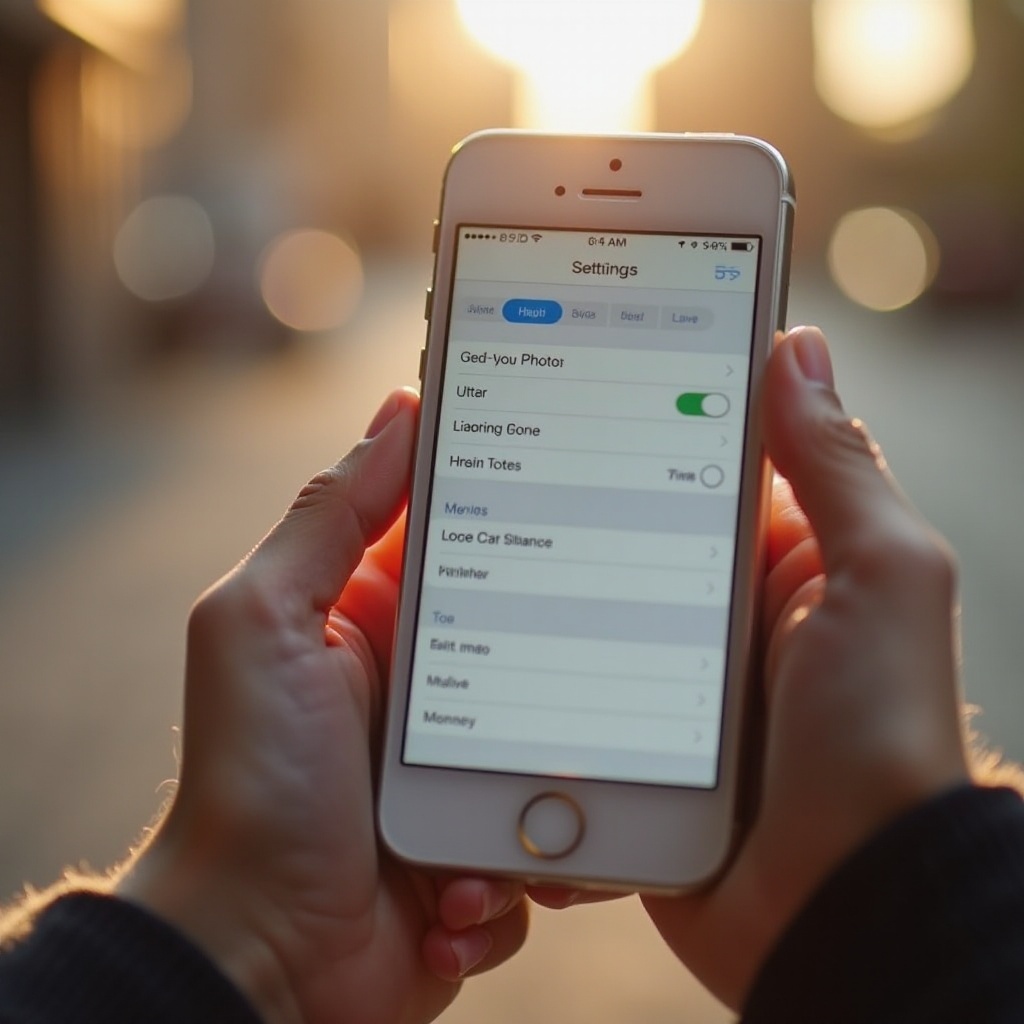
Warum Fotos auf Ihrem iPhone verkleinern?
Das Verkleinern von Fotos bietet mehrere Vorteile. Es spart Speicherplatz und erleichtert das Teilen von Fotos, ohne die Qualität erheblich zu reduzieren. Es ist auch entscheidend, um plattformspezifische Upload-Anforderungen für eine konsistente und professionelle digitale Präsentation zu erfüllen. Unser Leitfaden wird zunächst die Fähigkeiten der eingebauten Fotos-App erkunden.
Die integrierte Fotos-App zum Verkleinern von Fotos verwenden
Die Fotos-App auf dem iPhone bietet grundlegende, aber effiziente Größenänderungsfunktionen. So verwenden Sie sie:
1. Öffnen Sie die Fotos-App: Finden Sie die App auf Ihrem Home-Bildschirm.
2. Wählen Sie ein Foto: Suchen Sie das gewünschte Bild und tippen Sie darauf, um es zu öffnen.
3. Tippen Sie auf Bearbeiten: Greifen Sie auf Werkzeuge zu, indem Sie in der Ecke ‘Bearbeiten’ wählen.
4. Verwenden Sie das Zuschneidewerkzeug: Wählen Sie das Symbol für Zuschneiden. Passen Sie es manuell an oder wählen Sie ein voreingestelltes Verhältnis wie ‘Quadrat’.
5. Speichern Sie Ihre Bearbeitungen: Tippen Sie auf ‘Fertig’, sobald Sie die gewünschte Größe erreicht haben.
Wenn Einfachheit ausreicht, bietet die Fotos-App eine schnelle Lösung. Es gibt jedoch Situationen, in denen fortgeschrittenere Funktionen benötigt werden, hier kommen spezielle Apps ins Spiel.
Top-Apps von Drittanbietern zum Verkleinern von Fotos
Wenn mehr Kontrolle über die Größenänderung gewünscht wird, bieten Drittanbieter-Apps robuste Funktionen:
– Snapseed:
– Schlankes Interface mit detaillierten Steuerungen.
– Gehen Sie zu ‘Werkzeuge’ und wählen Sie ‘Zuschneiden’, um Seitenverhältnisse zu erkunden.
- Adobe Lightroom:
- Reich an Bearbeitungsfunktionen.
-
Öffnen, importieren und verwenden Sie das ‘Zuschneidewerkzeug’, um die Abmessungen fein anzupassen.
-
Pixelmator:
- Bekannt für umfassende Bearbeitungsmöglichkeiten.
- Nach dem Hochladen bearbeiten Sie Ihr Foto, indem Sie die erforderlichen Abmessungen direkt eingeben.
Diese Apps ermöglichen eine präzise Größenänderung, die besonders wichtig ist, wenn Bilder für Social-Media-Plattformen vorbereitet werden.
Fotos für Social-Media-Plattformen verkleinern
Jede Social-Media-Plattform hat empfohlene Größen für eine optimale visuelle Präsentation:
– Instagram:
– Generell streben Sie 1080 x 1080 Pixel für quadratische Beiträge an.
– Verwenden Sie das quadratische Zuschneidewerkzeug, um dieses Verhältnis beizubehalten.
- Facebook:
- Ein gängiger Standard sind 1200 x 630 Pixel.
-
Das Vorherige Verkleinern kann das Zuschneiden beim Hochladen verhindern.
-
Twitter:
- Die Fotogröße sollte 1200 x 675 Pixel betragen.
- Schneiden Sie Ihre Bilder entsprechend zu, um Sichtbarkeit sicherzustellen.
Indem Sie Ihre Fotos an die Größenanforderungen jeder Plattform anpassen, erscheinen Ihre visuellen Inhalte sauber und wirkungsvoll.
Fotqualität beim Verkleinern beibehalten
Die Qualitätserhaltung beim Verkleinern ist entscheidend:
1. Originalauflösungen beibehalten: Beginnen Sie mit Fotos in hoher Auflösung, um das Risiko von Qualitätsverlusten zu reduzieren.
2. Verlustfreie Formate: Verwenden Sie Formate wie PNG oder TIFF, um übermäßige Kompression zu vermeiden.
3. Bearbeitungen Vorschau: Überprüfen Sie immer bearbeitete Fotos auf größeren Bildschirmen, um die Qualitätssicherung sicherzustellen.
Durch diese Schritte können Sie sicherstellen, dass auch bei der Größenänderung Ihrer Fotos eine hohe Qualität erhalten bleibt.
Erweiterte Tipps für effizientes Verkleinern
Häufiges Bearbeiten erfordert einen klugen Ansatz:
1. Stapelverarbeitung: Nutzen Sie Apps mit Stapelverarbeitung wie Adobe Lightroom für Effizienz.
2. Automatisierung: Erstellen Sie Voreinstellungen für wiederkehrende Größenänderungsaufgaben innerhalb Ihrer Apps.
3. Cloud-Speicher-Backups: Bewahren Sie Originalkopien sicher auf, indem Sie sie in der Cloud speichern.
Durch die Umsetzung dieser Taktiken sparen Sie Zeit und helfen, systematische Arbeitsabläufe zu erhalten, insbesondere wenn Sie mehrere Bilder gleichzeitig bearbeiten.
Fazit
Das Bearbeiten von Fotogrößen auf einem iPhone ist mit den richtigen Werkzeugen und Ansätzen einfach. Die Nutzung integrierter Anwendungen und das Erkunden von Drittanbieteroptionen können Sie befähigen, Fotos zu erstellen, die sowohl persönlichen als auch professionellen Standards entsprechen. Nutzen Sie diese Methoden, um sicherzustellen, dass Ihre Bilder genau an Ihre Bedürfnisse angepasst sind, sowohl in Bezug auf Format als auch auf visuelle Anziehungskraft.
Häufig gestellte Fragen
Wie ändere ich die Dateigröße eines Fotos auf meinem iPhone?
Verwenden Sie das Zuschneidewerkzeug in der Fotos-App oder Drittanbieter-Apps wie Lightroom, um die Abmessungen und Exporteinstellungen anzupassen.
Was ist die beste App für die Stapelbearbeitung von Fotos auf dem iPhone?
Adobe Lightroom und Pixelmator bieten hervorragende Funktionen zum gleichzeitigen Ändern der Größe mehrerer Bilder.
Kann die Größenänderung von Bildern ihre Qualität beeinträchtigen? Wie kann ich dies vermeiden?
Ja, die Größenänderung kann die Qualität beeinflussen. Beginnen Sie mit hochauflösenden Fotos, verwenden Sie verlustfreie Formate und wählen Sie die Einstellungen zur Größenänderung sorgfältig aus, um die Beeinträchtigung zu minimieren.