
Einleitung
Probleme mit Ihrem Acer Chromebook können frustrierend sein, insbesondere wenn es nicht auf Strombefehle reagiert. Wenn sich Ihr Chromebook nicht einschalten oder aufladen lässt, geraten Sie nicht in Panik; viele dieser Probleme können mit einigen einfachen Schritten zur Fehlerbehebung behoben werden. Diese Anleitung führt Sie durch das Erkennen und Beheben häufiger Stromprobleme, damit Sie Ihr Gerät wieder effizient nutzen können.

Das Problem verstehen
Um ein Stromproblem effektiv zu beheben, müssen Sie verstehen, was es verursachen könnte. Verschiedene Faktoren könnten beteiligt sein, sei es in Bezug auf Hardware oder Software, und es ist wichtig, zwischen ihnen zu unterscheiden.
Häufige Ursachen für Stromprobleme bei Acer Chromebooks
Stromprobleme können aus verschiedenen Quellen stammen:
– Batterieversagen: Im Laufe der Zeit können Batterien ihre Fähigkeit verlieren, eine Ladung zu halten, was die Betriebskapazitäten beeinträchtigt.
– Ladegerätfehler: Ein defektes Ladegerät oder Kabel kann verhindern, dass sich das Gerät effektiv auflädt.
– Softwarefehler: Systemfehler könnten verhindern, dass Ihr Chromebook den Startprozess einleitet.
– Hardware-Schäden: Physische Auswirkungen oder Abnutzung könnten strombezogene Komponenten beschädigen.
Unterscheidung zwischen Hardware- und Softwareproblemen
Es ist entscheidend herauszufinden, ob das Problem Ihres Chromebooks mit Hardware oder Software zu tun hat:
– Softwareprobleme: Diese äußern sich oft als Fehlermeldungen oder beinhalten Systemverzögerungen und Langsamkeit.
– Hardwareprobleme: Ein Gerät, das keine Reaktion zeigt, selbst wenn es angeschlossen ist, weist oft auf einen Hardwarefehler hin.
Das Erkennen des Problemtyps ermöglicht es Ihnen, eine effektive Vorgehensweise zur Lösung zu wählen.
Vorläufige Überprüfungen
Bevor Sie sich an komplexere Lösungen wagen, sollten Sie einige grundlegende Überprüfungen durchführen, die möglicherweise bereits eine einfache Lösung bieten.
Überprüfen Sie die Stromquelle und das Ladegerät
- Stellen Sie sicher, dass Ihre Steckdose funktionsfähig ist, indem Sie sie mit einem anderen Gerät testen.
- Überprüfen Sie das Ladegerät und das Kabel visuell auf Anzeichen von Beschädigungen.
- Falls verfügbar, versuchen Sie es mit einem alternativen, aber kompatiblen Ladegerät.
Prüfen Sie auf äußere Schäden und Verbindungen
- Untersuchen Sie das Äußere des Chromebooks auf Risse oder sichtbare Schäden.
- Schauen Sie in den Ladeanschluss und reinigen Sie eventuelle sichtbare Ablagerungen vorsichtig mit einem weichen Werkzeug.
- Vergewissern Sie sich, dass alle Verbindungen sicher und korrekt angeschlossen sind.
Durch diese ersten Prüfungen lassen sich kleinere Probleme beheben und Ihr Gerät wieder in Betrieb nehmen.
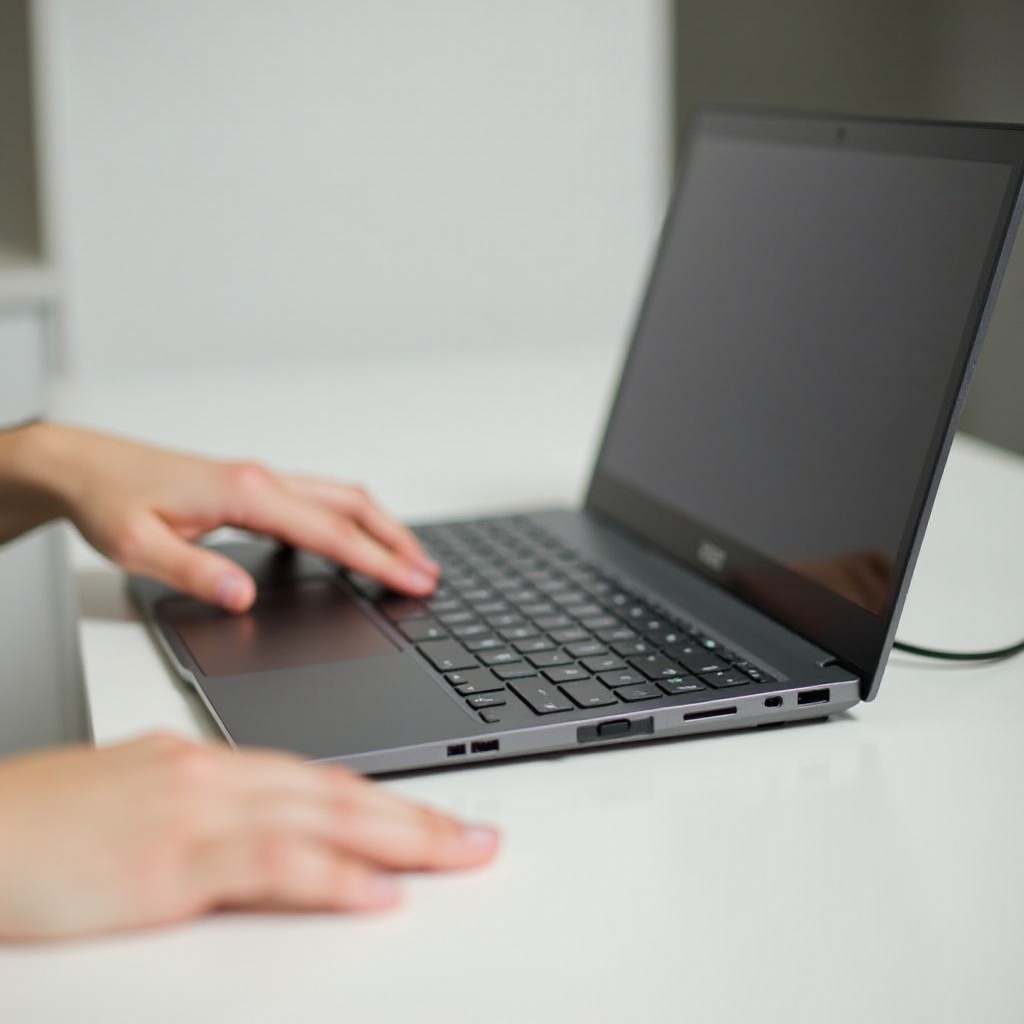
Behebung von Problemen mit Akku und Ladeanschluss
Wenn die ersten Prüfungen keine Lösung bieten, könnten der Akku oder der Ladeanschluss die Ursachen sein, die einer genaueren Untersuchung bedürfen.
Überprüfen Sie den Akku-Gesundheitsstatus
Ihr Chromebook startet möglicherweise nicht, wenn der Akku defekt ist:
– Schließen Sie es an das Ladegerät an und lassen Sie es mindestens 30 Minuten ununterbrochen laden.
– Sobald es geladen ist, gehen Sie zu den Einstellungen, um den Gesundheitszustand des Akkus zu überprüfen, falls das Gerät startet.
Untersuchen und reinigen Sie den Ladeanschluss
- Verwenden Sie einen weichen Pinsel oder Druckluft, um Staub oder Partikel aus dem Anschluss zu entfernen, die das Laden beeinträchtigen könnten.
- Stellen Sie sicher, dass alle Anschlüsse richtig ausgerichtet sind und sich kein Staub oder Schmutz angesammelt hat.
Durch das Beheben potenzieller Akku- und Anschlussprobleme könnten Stromfähigkeiten effektiv wiederhergestellt werden.

Einen Hard-Reset durchführen
Ein Hard-Reset ist eine brauchbare Lösung, um temporäre Daten zu löschen. Möglicherweise werden dadurch viele Probleme ohne Datenverlust behoben und die Funktionalität wiederhergestellt.
Schritte zur sicheren Durchführung eines Hard-Resets
- Halten Sie die Aktualisierungstaste gedrückt und tippen Sie gleichzeitig auf die Einschalttaste.
- Lassen Sie die Aktualisierungstaste los, sobald das Chromebook beginnt, sich einzuschalten.
Bewertung der Ergebnisse nach dem Reset
Nach dem Abschluss eines Hard-Resets:
– Überprüfen Sie, ob das Chromebook startet und wie erwartet funktioniert.
– Stellen Sie sicher, dass das Gerät korrekt lädt, um den erfolgreichen Abschluss der Fehlerbehebung zu bestätigen.
Ein Reset kann oft einen Neustart ermöglichen, wenn vorübergehende Systemfehler Ihr Chromebook behinderten.
Fortgeschrittene Fehlerbehebungstechniken
Wenn das Problem weiterhin besteht, sollten Sie umfassendere Techniken nutzen, um die Stromprobleme zu identifizieren und zu bewältigen.
Diagnosetools verwenden
- Aktivieren Sie den Wiederherstellungsmodus, indem Sie „Esc + Aktualisieren + Power“ drücken.
- Reagieren Sie auf die Eingabeaufforderungen, um Diagnosetests durchzuführen und vorgeschlagene Lösungen anzuwenden.
Systemsoftware und Treiber aktualisieren
- Stabilisieren Sie das Gerät mit Strom und einer zuverlässigen Internetverbindung.
- Navigieren Sie zu Einstellungen > Über Chrome OS, um nach Updates zu suchen.
- Fahren Sie mit der Installation von Updates fort und starten Sie das Chromebook wie empfohlen neu.
Erweiterte Diagnosen und Aktualisierungen beheben Softwareunterbrechungen und bieten Lösungen, die eine aktualisierte Leistung und Zuverlässigkeit gewährleisten.
Wissen, wann professionelle Hilfe anzufordern ist
Selbst nach gründlicher Fehlerbehebung können einige Probleme darauf hindeuten, dass professionelle Eingriffe erforderlich sind.
Anzeichen, dass eine professionelle Reparatur erforderlich ist
- Das Gerät lässt sich nicht einschalten, obwohl alle Methoden versucht wurden.
- Deutliche Überhitzung, insbesondere wenn es an das Ladegerät angeschlossen ist.
Einen autorisierten Reparaturdienst finden
- Besuchen Sie die Support-Webseite von Acer, um zertifizierte Service-Center in Ihrer Nähe zu finden.
- Bereiten Sie sich darauf vor, alle wichtigen Daten und Dokumentationen zu sichern, die für Reparaturleistungen erforderlich sind.
Die Beratung von Fachleuten stellt sicher, dass Sie nicht versehentlich mehr Schaden anrichten und schützt Ihr Gerät vor potenziellen Gefahren.
Fazit
Die Reparatur von Stromproblemen bei Acer Chromebooks erfordert sorgfältige Fehlerbehebung, von einfachen Überprüfungen bis hin zu anspruchsvolleren Methoden, und das Erkennen, wann man Profis engagieren muss. Proaktive Überwachung und Pflege können viele solcher Probleme verhindern und Ihr Chromebook konstant zuverlässig halten.
Häufig gestellte Fragen
Wie kann ich feststellen, ob der Akku meines Acer Chromebooks ersetzt werden muss?
Wenn der Akku Ihres Chromebooks häufig keine Ladung halten kann, sich schnell entlädt oder nur funktioniert, wenn er angeschlossen ist, ist es wahrscheinlich Zeit für einen Austausch.
Wird durch das Ausführen eines Hard-Resets all meine Daten gelöscht?
Das Ausführen eines Hard-Resets löscht keine persönlichen Daten; es behebt temporäre Systemfehler und löst häufig viele strombezogene Probleme.
Warum schaltet sich mein Acer Chromebook nur ein, wenn es angeschlossen ist?
Dies weist in der Regel auf einen fehlerhaften Akku hin, der keine Ladung halten kann. Es wird empfohlen, das Gerät mit einem anderen Ladegerät zu testen und einen Batteriewechsel in Betracht zu ziehen.