
Introdução
Uma tela de iPhone não responsiva pode prejudicar severamente sua produtividade diária e levar a uma frustração crescente. O problema mais comumente relatado é o lado direito da tela do iPhone não responder ao toque. Esta situação ocorre devido a várias razões, como falhas de software, danos físicos ou, ocasionalmente, erro do usuário. Reconhecer e abordar rapidamente esses problemas é essencial para restaurar a funcionalidade ideal do seu iPhone.
Compreendendo o Problema
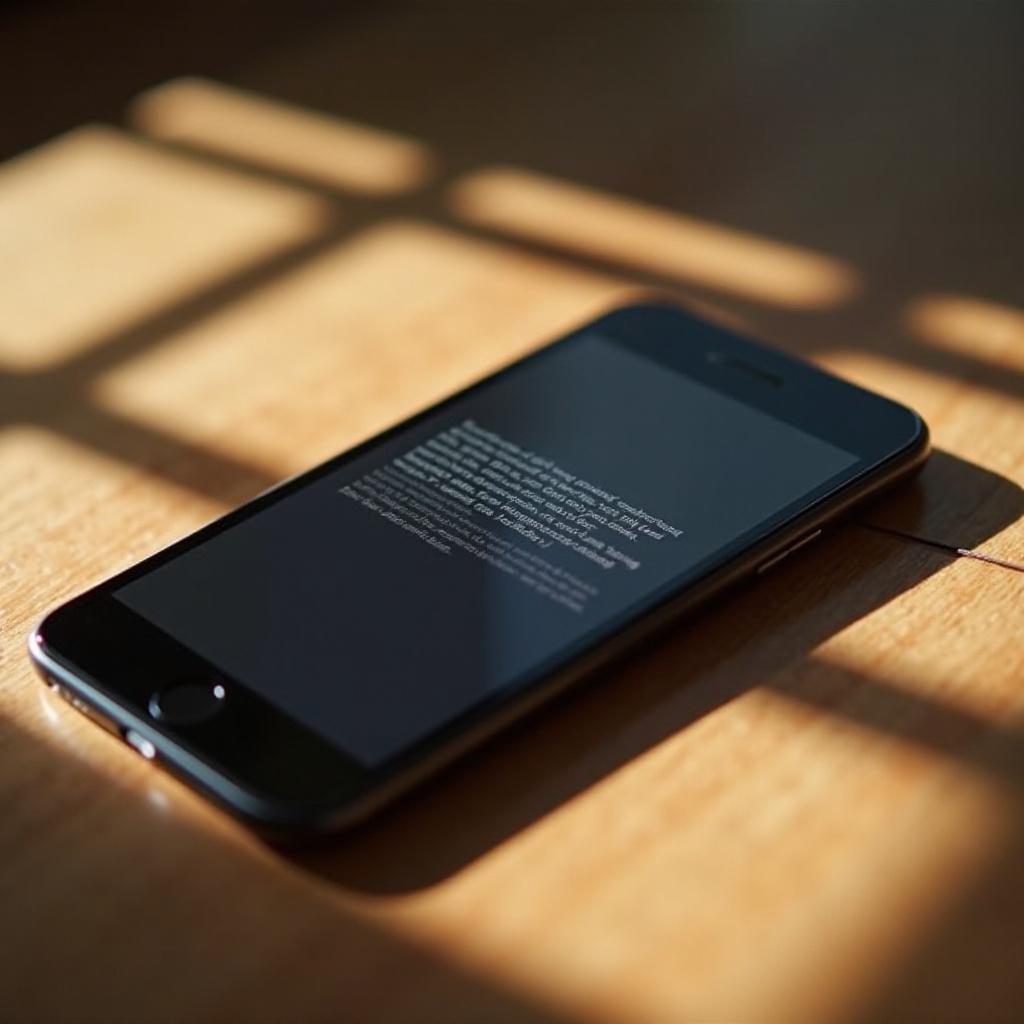
O lado direito da tela do iPhone pode se tornar não responsivo por várias razões. Você pode notar aplicativos não abrindo, ações não sendo executadas por botões ou a tela não registrando toques nesse lado.
Sintomas de uma Tela Não Responsiva
- Aplicativos não abrindo quando tocados no lado direito
- Ações de deslizar não responsivas
- Travas e botões nessa área não funcionando
Causes Comuns do Problema
Existem várias razões pelas quais a tela do seu iPhone não está respondendo:
- Falhas de Software: Software desatualizado ou aplicativos com bugs podem interferir na funcionalidade da tela.
- Danos Físicos: Quedas ou impactos geralmente levam a danos internos que afetam a tela.
- Sujeira ou Resíduos: Acúmulo de sujeira sob a tela ou protetores pode causar problemas de registro de toque.
Identificar essas causas ajuda na resolução de problemas e acelera o processo de conserto.
Correções Rápidas para Tentar Primeiro
Comece a resolver o problema com estas soluções imediatas. Estas correções geralmente funcionam sem exigir habilidades técnicas aprofundadas.
Reiniciando Seu iPhone
Realizar uma reinicialização pode eliminar falhas temporárias:
- Segure o botão lateral e qualquer botão de volume até que o slider apareça.
- Arraste o slider, aguarde seu iPhone desligar, depois segure o botão lateral novamente para reiniciar.
Removendo Protetores de Tela e Limpando
Os problemas podem ser tão simples quanto uma tela suja ou um protetor de tela defeituoso:
- Remova gentilmente o protetor de tela.
- Use um pano de microfibra para limpar.
- Verifique se há melhorias na responsividade da tela.
Se essas etapas iniciais não resolverem o problema, é necessário um diagnóstico mais detalhado.
Soluções de Software a Explorar
Problemas de software contribuem significativamente para mau funcionamento da tela. Atualize o software do seu iPhone e considere um reset de fábrica para resolver problemas de software mais complexos.
Atualizando o iOS para a Versão Mais Recente
Certifique-se de que o seu iPhone está executando o software mais recente:
- Acesse Configurações > Geral > Atualização de Software.
- Baixe e instale quaisquer atualizações disponíveis.
Restaurando as Configurações de Fábrica
Sempre faça backup de seus dados antes de prosseguir com este método, pois ele exclui conteúdo:
- Vá para Configurações > Geral > Transferir ou Redefinir iPhone > Apagar Todo o Conteúdo e Configurações.
- Siga as instruções para completar o reset.
Após reiniciar, restaure seus dados de backup para verificar se o problema foi resolvido.
Métodos Avançados de Solução de Problemas
Se soluções de software mais simples falharem, métodos mais avançados podem ser empregados.
Utilizando Acomodações de Toque
Modificar as configurações de toque pode ajudar com telas intermitentemente não responsivas:
- Vá para Configurações > Acessibilidade > Toque > Acomodações de Toque.
- Ative e ajuste as configurações como Duração de Manter Pressionado e Ignorar Repetir.
Realizando uma Restauração DFU via iTunes
Uma restauração DFU (Device Firmware Update) redefine completamente o seu dispositivo:
- Conecte seu iPhone a um computador e abra o iTunes.
- Entre no modo DFU (os passos específicos variam conforme o modelo).
- Siga as instruções do iTunes para restaurar.
Esses métodos abordam problemas de software profundamente enraizados de forma eficaz, mas podem ser complexos para alguns usuários.
Quando Procurar Ajuda Profissional
Se essas etapas não resolverem o problema, o hardware pode ser o culpado e a intervenção profissional se torna necessária.
Identificando Danos de Hardware
Problemas persistentes, rachaduras físicas ou áreas não responsivas apesar de correções de software sugerem problemas de hardware.
Encontrando Serviços de Reparo Certificados
Procure profissionais certificados, como Apple ou centros de serviço autorizados:
- Certifique-se de que eles possuam credenciais e avaliações positivas.
- Confirme que eles usem peças genuínas e ofereçam garantias de reparo.
O reparo profissional garante diagnóstico adequado e consertos, enquanto mantém a integridade do dispositivo.
Medidas Preventivas para Problemas Futuros
Tomar medidas preventivas ajuda a manter a funcionalidade do seu iPhone e previne problemas futuros.
Usando Capas Protetoras e Protetores de Tela
Invista em protetores de tela de alta qualidade e capas robustas para proteger seu dispositivo de impactos e sujeira.
Atualizações de Software e Manutenção Regulares
Verificar periodicamente por atualizações e manter a limpeza do dispositivo ajuda a prevenir problemas de software e hardware.
Ações preventivas ajudarão a manter seu iPhone funcionando suavemente e evitar visitas frequentes para reparos.

Conclusão
Os iPhones, sendo uma parte essencial de nossas vidas digitais, exigem manuseio cuidadoso, especialmente quando surgem problemas como uma tela não responsiva. A solução de problemas direcionada pode frequentemente restaurar a funcionalidade completa do dispositivo. No entanto, sempre considere ajuda profissional para problemas persistentes ou relacionados a hardware para preservar a longevidade do seu iPhone.
Perguntas Frequentes
Por que apenas parte da tela do meu iPhone responde ao toque?
Isso geralmente é devido a falhas de software, acúmulo de sujeira ou danos ao hardware. Comece com atualizações de software e limpeza antes de considerar um reparo.
Uma atualização de software pode corrigir problemas na minha tela?
Sim, se o problema estiver relacionado ao software, atualizar o iOS pode resolvê-lo removendo bugs ou falhas que afetam a sensibilidade da tela.
O que devo fazer se a tela continuar não respondendo após tentar todas as soluções?
Procure ajuda profissional. Problemas persistentes podem sugerir danos ao hardware que requerem inspeção e reparo por técnicos certificados.