
Inleiding
Apple’s iPhone staat bekend om zijn strakke ontwerp en intuïtieve interface. Gebruikers kunnen echter soms frustrerende problemen ondervinden, zoals het mysterieuze verschijnen van blauwe kaders op hun schermen. Deze blauwe kaders zijn niet slechts cosmetische onvolkomenheden, maar zijn meestal gerelateerd aan specifieke instellingen binnen het systeem van de telefoon. Het begrijpen van de aard van deze blauwe kaders, inclusief hun oorzaken en oplossingen, is cruciaal voor gebruikers die hun telefoons weer normaal willen laten functioneren.
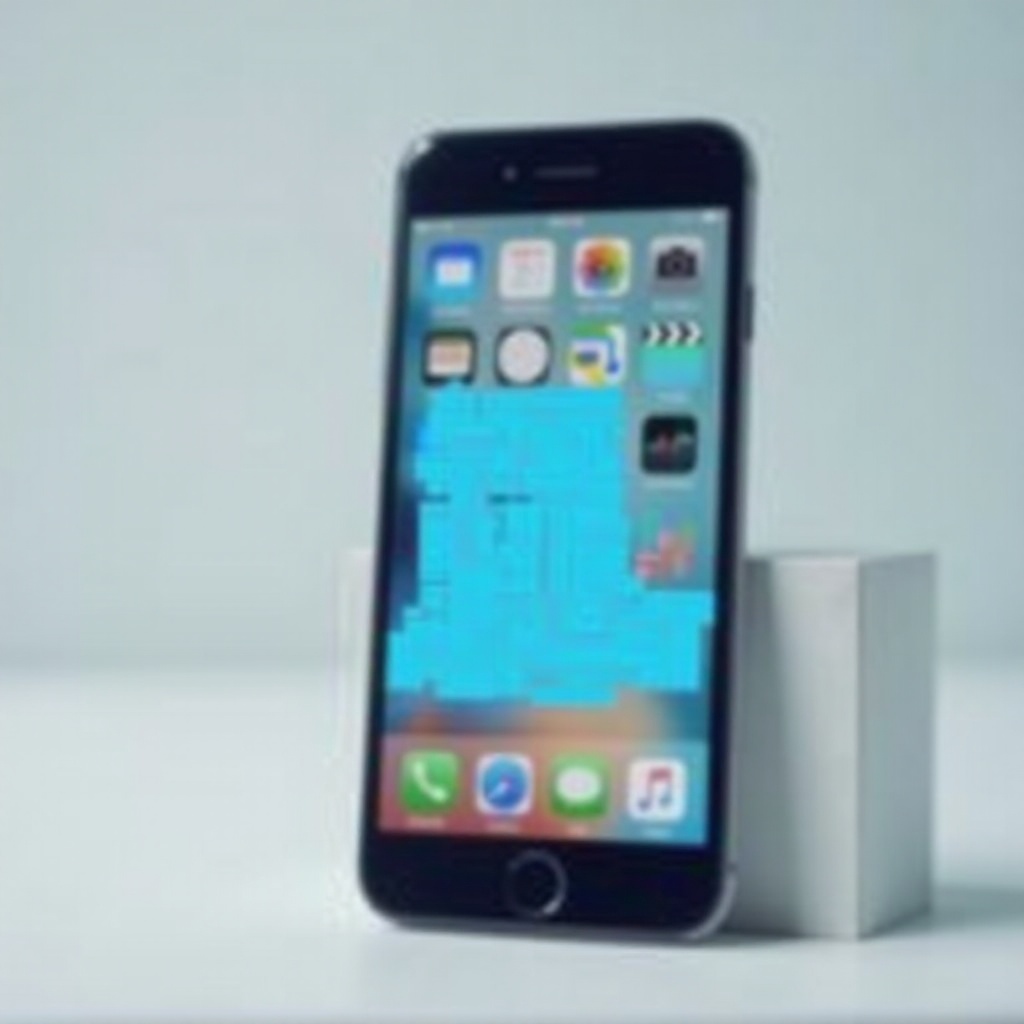
Wat zijn de blauwe kaders op iPhone-schermen?
De blauwe kaders ontstaan meestal door bepaalde iPhone-instellingen die zijn ontworpen om toegankelijkheid te vergemakkelijken. Het herkennen van deze kaders kan snel leiden tot het identificeren van de instellingen die moeten worden aangepast.
Het probleem identificeren
Gewoonlijk dienen deze kaders als visuele hulpmiddelen, die items of gebieden op het scherm markeren. Ze zijn per ongeluk ingeschakeld, hetzij door het scherm op een bepaalde manier aan te raken of door een instelling te tegen te komen die tijdens een software-update is ingeschakeld.
Gebruikerservaringen en rapporten
Veel gebruikers melden het plotseling verschijnen van deze markeringen na het onbedoeld activeren van bepaalde functies. Dergelijke gedeelde ervaringen kunnen inzicht en troost bieden, wetende dat anderen dezelfde situatie hebben meegemaakt en opgelost.
Het begrijpen van de onderliggende oorzaken van deze blauwe kaders is de eerste stap naar het effectief oplossen van het probleem.
Veelvoorkomende oorzaken van de blauwe kaders
Het verschijnen van blauwe kaders wordt vaak toegeschreven aan bepaalde instellingen of softwareproblemen, die relatief eenvoudig kunnen worden aangepakt.
Invloed van toegankelijkheidsinstellingen
Functies zoals VoiceOver en Zoom kunnen deze blauwe markeringen activeren, waarbij items op het scherm worden gemarkeerd. Deze functies zijn ontworpen om de navigatie te vergemakkelijken voor mensen met visuele beperkingen. Wanneer ze zijn ingeschakeld, bieden ze gesproken feedback en visuele aanwijzingen die helpen bij het navigeren door de interface. Onbedoeld activeren kan echter verwarring veroorzaken bij gebruikers die niet bekend zijn met deze instellingen.
Softwarestoringen of updates
Af en toe kan een software-update onbedoelde wijzigingen in uw instellingen veroorzaken, wat leidt tot onverwacht gedrag zoals het activeren van VoiceOver. Updates kunnen bepaalde voorkeuren resetten of bugs introduceren.
Mogelijke hardware-oorzaken
Hoewel zeldzaam, kunnen hardwareproblemen ook de boosdoener zijn achter deze blauwe kaders. Fysieke schade kan onjuiste aanraakreacties veroorzaken, waardoor instellingen onbedoeld worden geactiveerd.
Met inzicht in waarom deze kaders verschijnen, wordt het aanpakken van het probleem eenvoudig door middel van een reeks specifieke stappen.

Stapsgewijze oplossingen om blauwe kaders op te lossen
Hier zijn enkele eenvoudige oplossingen die u kunnen helpen het probleem met de blauwe kaders van de iPhone op te lossen.
- Pas de toegankelijkheidsinstellingen aan:
- Open ‘Instellingen’ en selecteer ‘Toegankelijkheid’.
-
Controleer of ‘VoiceOver’ of ‘Zoom’ is ingeschakeld. Indien ja, schakel deze functies uit om te zien of het probleem is opgelost.
-
Herstart uw iPhone:
-
Overweeg een eenvoudige herstart door de aan / uit-knop ingedrukt te houden totdat de optie ‘slide to power off’ verschijnt. Wacht na het uitschakelen een paar seconden en zet hem dan weer aan.
-
Stel alle instellingen opnieuw in:
-
Om alle instellingen opnieuw in te stellen zonder persoonlijke gegevens te beïnvloeden, gaat u naar ‘Instellingen > Algemeen > Zet over of herstel iPhone > Herstel > Herstel alle instellingen.’ Deze actie heeft alleen invloed op systeeminstellingen.
-
Zoek professionele hulp:
- Als u hardwareproblemen vermoedt of het probleem niet kunt oplossen, neem dan contact op met Apple Support of bezoek een Apple Store voor assistentie.
Deze stappen kunnen meestal de blauwe kaders op uw scherm oplossen, maar proactieve maatregelen kunnen helpen hun herhaling te voorkomen.
Preventieve maatregelen om blauwe kaders te voorkomen
Preventie is de sleutel om toekomstige frustraties met blauwe kaders op het scherm te voorkomen.
iOS up-to-date houden
Regelmatige updates zijn cruciaal, omdat ze bugfixes en systeemoptimalisaties bevatten. Controleer op updates in ‘Instellingen > Algemeen > Software-update’ om ervoor te zorgen dat uw apparaat de nieuwste iOS-versie draait.
Regelmatig controleren van toegankelijkheidsinstellingen
Maak uzelf vertrouwd met de toegankelijkheidsinstellingen. Regelmatig controleren kan voorkomen dat functies per ongeluk worden ingeschakeld die blauwe kaders veroorzaken. Deze gewoonte zorgt er ook voor dat de instellingen van uw telefoon in lijn zijn met uw persoonlijke voorkeuren voor optimaal gebruik.
Met deze preventieve maatregelen kunt u genieten van een naadloze iPhone-ervaring, vrij van onverwachte verrassingen zoals blauwe kaders.
Conclusie
Het tegenkomen van blauwe kaders op uw iPhone-scherm kan verwarrend zijn, maar ze zijn meestal gemakkelijk op te lossen met een beetje begeleiding. Door hun onderliggende oorzaken te begrijpen en de beschreven oplossingen te volgen, kunt u het probleem snel oplossen en weer genieten van uw apparaat. Het blijven informeren over de instellingen van uw iPhone en het regelmatig bijwerken van de software helpt bij het behouden van de optimale prestaties, zodat deze kaders uw gebruikerservaring niet opnieuw onderbreken.
Veelgestelde Vragen
Waarom toont mijn iPhone-scherm blauwe vakjes?
Blauwe vakjes zijn vaak het gevolg van toegankelijkheidsinstellingen zoals VoiceOver of Zoom die zijn ingeschakeld, soms per ongeluk.
Hoe kan ik voorkomen dat de blauwe vakjes opnieuw verschijnen?
Controleer regelmatig je Toegankelijkheidsinstellingen en houd je iOS bijgewerkt om het per ongeluk activeren van functies te voorkomen.
Moet ik contact opnemen met Apple Support voor het blauwe vakjes probleem?
Als je een hardwareprobleem vermoedt of als het probleem aanhoudt, is het raadzaam contact op te nemen met Apple Support.