
Inleiding
Een niet reagerend iPhone-scherm kan uw dagelijkse productiviteit ernstig belemmeren en tot toenemende frustratie leiden. Het meest voorkomende probleem is dat de rechterkant van het iPhone-scherm niet reageert op aanraking. Deze situatie ontstaat door verschillende redenen, zoals softwarefouten, fysieke schade of soms gebruikersfouten. Het is essentieel om deze problemen te herkennen en snel aan te pakken om de optimale functionaliteit van uw iPhone te herstellen.
Het probleem begrijpen
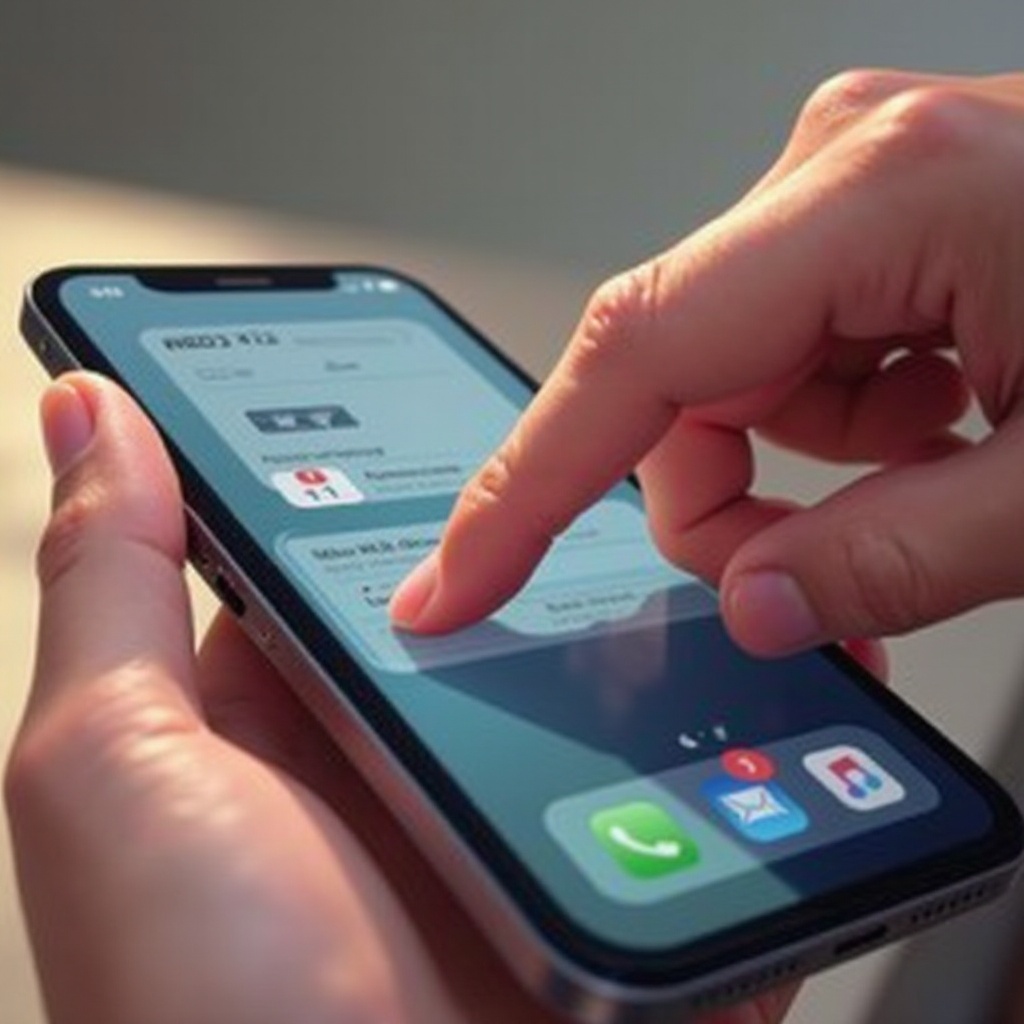
De rechterkant van het iPhone-scherm kan om verschillende redenen niet reageren. U kunt merken dat apps niet opstarten, acties niet door knoppen worden uitgevoerd of het scherm geen aanrakingen aan die kant registreert.
Symptomen van een niet-reagerend scherm
- Apps openen niet bij tikken aan de rechterkant
- Schuifacties reageren niet
- Vergrendelingen en knoppen in dat gebied werken niet
Veelvoorkomende oorzaken van het probleem
Er zijn meerdere redenen waarom uw iPhone-scherm niet reageert:
- Softwarefouten: Verouderde software of buggy apps kunnen de functionaliteit van het scherm verstoren.
- Fysieke schade: Vallen of stoten leiden vaak tot interne schade die het scherm beïnvloedt.
- Vuil of vuilophoping: Ophoping van vuil onder het scherm of beschermers kan problemen met touchregistratie veroorzaken.
Het identificeren van deze oorzaken helpt bij het oplossen van problemen en versnelt het reparatieproces.
Snelle oplossingen die u eerst kunt proberen
Begin met het aanpakken van het probleem met deze directe oplossingen. Deze oplossingen werken vaak zonder diepgaande technische vaardigheden.
Uw iPhone opnieuw opstarten
Het uitvoeren van een herstart kan tijdelijke storingen verhelpen:
- Houd de zijknop en een van de volumeknoppen ingedrukt totdat de schuifregelaar verschijnt.
- Sleep de schuifregelaar, wacht tot uw iPhone uitgaat en houd vervolgens de zijknop opnieuw ingedrukt om opnieuw op te starten.
Verwijderen van schermbeschermers en schoonmaken
Problemen kunnen zo simpel zijn als een vies scherm of een defecte schermbeschermer:
- Verwijder voorzichtig de schermbeschermer.
- Gebruik een microvezeldoek voor reiniging.
- Controleer of de schermgevoeligheid is verbeterd.
Als deze eerste stappen het probleem niet oplossen, is meer gedetailleerde probleemoplossing nodig.
Verkenning van softwareoplossingen
Softwareproblemen dragen in hoge mate bij aan schermstoringen. Werk de software van uw iPhone bij en overweeg een fabrieksreset om complexe softwareproblemen op te lossen.
iOS bijwerken naar de nieuwste versie
Zorg ervoor dat uw iPhone de nieuwste software draait:
- Ga naar Instellingen > Algemeen > Software-update.
- Download en installeer eventuele beschikbare updates.
Herstellen van fabrieksinstellingen
Maak altijd een back-up van uw gegevens voordat u deze methode gebruikt, aangezien deze inhoud verwijdert:
- Ga naar Instellingen > Algemeen > Zet over of stel iPhone opnieuw in > Wis alle inhoud en instellingen.
- Volg de prompts om de reset te voltooien.
Herstel na het resetten uw back-upgegevens om te controleren of het probleem is opgelost.
Geavanceerde probleemoplossingsmethoden
Als eenvoudiger softwareoplossingen falen, kunnen meer geavanceerde methoden worden toegepast.
Gebruik van Touch-accommodaties
Het aanpassen van de aanraakinstellingen kan helpen bij af en toe niet-reagerende schermen:
- Ga naar Instellingen > Toegankelijkheid > Aanraken > Aanraakaccommodaties.
- Schakel in en pas instellingen aan, zoals Houdtijd en Negeer herhalingen.
Een DFU-herstel uitvoeren via iTunes
Een DFU (Device Firmware Update) herstel reset uw apparaat grondig:
- Verbind uw iPhone met een computer en open iTunes.
- Schakel DFU-modus in (specifieke stappen variëren per model).
- Volg de instructies van iTunes om te herstellen.
Deze methoden pakken diepgewortelde softwareproblemen effectief aan, maar kunnen voor sommige gebruikers complex zijn.
Wanneer professionele hulp zoeken
Als deze stappen het probleem niet oplossen, kan hardware de boosdoener zijn en is professionele tussenkomst noodzakelijk.
Identificeren van hardwareschade
Aanhoudende problemen, fysieke barsten of niet-reagerende gebieden ondanks softwareoplossingen wijzen op hardwareproblemen.
Gecertificeerde reparatieservice vinden
Zoek gecertificeerde professionals, zoals Apple of erkende servicecentra:
- Zorg ervoor dat ze referenties en positieve beoordelingen hebben.
- Bevestig dat ze originele onderdelen gebruiken en garanties op reparaties bieden.
Professionele reparatie zorgt voor een juiste diagnose en reparatie en behoudt de integriteit van het apparaat.
Preventieve maatregelen voor toekomstige problemen
Het nemen van preventieve stappen helpt om de functionaliteit van uw iPhone te behouden en toekomstige problemen te voorkomen.
Gebruik van beschermende hoesjes en schermen
Investeer in schermbeschermers van hoge kwaliteit en stevige hoesjes om uw apparaat te beschermen tegen stoten en vuil.
Regelmatige software-updates en onderhoud
Periodiek controleren op updates en het apparaat schoonhouden helpt om zowel software- als hardwareproblemen te voorkomen.
Preventieve acties zullen helpen om uw iPhone soepel te laten functioneren en frequente reparatiebezoeken te voorkomen.
Conclusie
iPhones, als een essentieel onderdeel van ons digitale leven, vereisen zorgvuldige behandeling, vooral wanneer problemen zoals een niet-reagerend scherm zich voordoen. Gerichte probleemoplossing kan vaak de volledige functionaliteit van het apparaat herstellen. Overweeg echter altijd professionele hulp bij aanhoudende of hardwaregerelateerde problemen om de levensduur van uw iPhone te behouden.
Veelgestelde Vragen
Waarom reageert slechts een deel van mijn iPhone-scherm op aanraking?
Dit komt meestal door softwarefouten, ophoping van vuil of hardwarebeschadiging. Begin met software-updates en schoonmaken voordat je een reparatie overweegt.
Kan een software-update mijn schermproblemen oplossen?
Ja, als het probleem softwaregerelateerd is, kan het bijwerken van iOS het oplossen door bugs of glitches die de schermgevoeligheid beïnvloeden te verwijderen.
Wat moet ik doen als het scherm niet reageert na het proberen van alle oplossingen?
Zoek professionele hulp. Aanhoudende problemen kunnen wijzen op hardwarebeschadiging die inspectie en reparatie door gecertificeerde technici vereist.