
Introducción
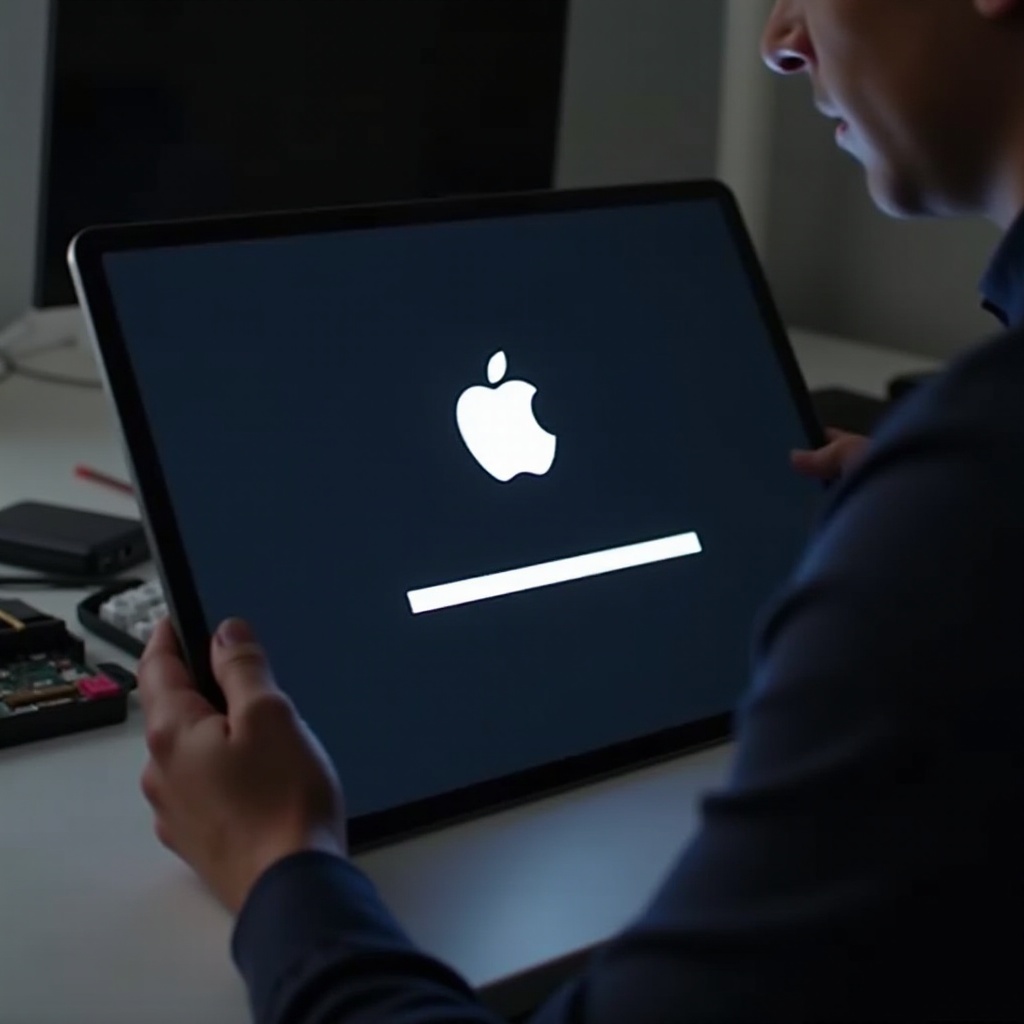
Que tu iPad se quede congelado en el logotipo de Apple y la barra de carga puede ser increíblemente frustrante. Este problema común puede interrumpir tu día y potencialmente causar pérdida de datos, pero afortunadamente, a menudo se puede solucionar con los pasos correctos. Este artículo te guiará para entender el problema y ofrecerá soluciones prácticas que puedes implementar de inmediato.

Entendiendo el Problema
Es esencial comprender por qué tu iPad podría estar atascado en el logotipo de Apple. Comúnmente, esta situación se debe a fallos de software o problemas de hardware.
Causas Comunes del iPad Atascado en el Logotipo de Apple: Fallos relacionados con el software durante actualizaciones, instalaciones incompletas o aplicaciones defectuosas típicamente hacen que un iPad se congele. Estos problemas interrumpen el proceso de inicio normal.
Por Qué Sucede: Factores de Software y Hardware: La mayoría de las veces, los problemas de software son los culpables, pero problemas de hardware como cables defectuosos durante actualizaciones también pueden llevar a este problema. Conocer la causa ayuda a aplicar la solución correcta.
Pasos Iniciales de Solución de Problemas
Antes de sumergirse en métodos avanzados, comienza con pasos básicos de solución de problemas que a menudo pueden resolver el problema:
- Reiniciar el iPad a la fuerza: Esta solución es rápida y sencilla:
- Para modelos de iPad con Face ID: Presiona y suelta rápidamente el botón de Subir Volumen, luego el de Bajar Volumen, seguido de mantener presionado el botón Superior hasta que se reinicie.
- Para modelos con botón de inicio: Mantén presionados simultáneamente los botones de Inicio y Superior hasta que se reinicie.
- Verificar problemas de hardware: Inspecciona tu iPad y sus accesorios en busca de daño físico. Examina el cable de carga y el adaptador para asegurarte de que no sean la fuente del problema. Abordar estos elementos podría resolver rápidamente el problema.
Si los pasos básicos no han corregido la situación, procede a técnicas avanzadas de solución de problemas.
Soluciones Avanzadas con Modo de Recuperación
El Modo de Recuperación permite una resolución más profunda de problemas de software persistentes cuando la solución de problemas inicial falla.
Entrar en Modo de Recuperación: Guía Paso a Paso: Para ingresar al Modo de Recuperación, conecta tu iPad a una computadora. Para iPads con Face ID, presiona y suelta los botones de Subir y Bajar Volumen, y luego mantén presionado el botón Superior hasta que aparezca la pantalla de Modo de Recuperación. Para modelos más antiguos, mantén presionados los botones de Inicio y Superior hasta que veas la pantalla de Recuperación.
Restaurar el iPad Usando iTunes/Finder: Con tu iPad en Modo de Recuperación, abre iTunes (o Finder en macOS Catalina o posterior). Aparecerá una ventana emergente ofreciendo la opción de actualizar o restaurar tu iPad; elige ‘Restaurar’ para reinstalar el sistema operativo.
El Modo de Recuperación es una opción robusta para manejar problemas de software persistentes, pero el modo DFU ofrece otro nivel de restauración si se necesita más ayuda.
Usar el Modo DFU como Último Recurso
El Modo DFU proporciona un proceso de restauración más profundo, a menudo resolviendo problemas que persisten obstinadamente después de los intentos de Modo de Recuperación.
¿Qué es el Modo DFU?: El Modo DFU, o Modo de Actualización de Firmware del Dispositivo, ayuda cuando el Modo de Recuperación resulta ineficaz. Permite una reescritura completa del sistema, abordando inconsistencias tanto de firmware como de software.
Cómo Activar el Modo DFU: Conecta tu iPad a una computadora, luego sigue estos pasos: Para modelos con Face ID, presiona rápidamente los botones de Subir y Bajar Volumen antes de mantener presionado el botón Superior. Cuando la pantalla se ponga negra, mantén presionados tanto el botón Superior como el de Bajar Volumen; suelta el botón Superior después de 5 segundos, pero continúa manteniendo el de Bajar Volumen hasta que tu iPad aparezca en iTunes o Finder. Para modelos más antiguos, comienza presionando y manteniendo presionados los botones de Inicio y Superior juntos durante 8 segundos antes de soltar solo el botón Superior, continuando con el botón de Inicio.
Cuándo Buscar Ayuda Profesional
Si el iPad permanece sin respuesta después de múltiples intentos de solución de problemas, podría ser momento de considerar la intervención profesional.
Reconociendo Problemas Críticos: Problemas de inicio consistentes, incluso después de aplicar métodos manuales, pueden implicar fallas de hardware que requieren diagnósticos avanzados y reparación.
Encontrando un Centro de Servicio Confiable: Buscar un Proveedor de Servicios Autorizado por Apple garantiza que profesionales con la experiencia adecuada manejen reparaciones internas delicadas de manera eficiente.
A veces, la asistencia profesional es el mejor enfoque para asegurar la integridad y funcionalidad de tu dispositivo.
Medidas Preventivas para Evitar Problemas Futuros
Asegurar el rendimiento óptimo de tu iPad implica un cuidado preventivo regular, protegiendo contra la recurrencia de problemas de inicio.
Actualizaciones de Software Regulares: Asegúrate de que tu iPad siempre tenga la última versión de iOS habilitando actualizaciones automáticas en Configuración > General > Actualización de Software > Actualizaciones Automáticas.
Prácticas de Manejo y Almacenamiento Seguro: Protege tu dispositivo de daños físicos y temperaturas extremas. Limpia regularmente los puertos de carga y utiliza equipos de carga aprobados para prevenir fallos de hardware.
Seguir estos pasos preventivos ayuda a reducir la probabilidad de problemas futuros, asegurando la longevidad y fiabilidad de tu dispositivo.
Conclusión
Un iPad congelado en el logotipo de Apple y la barra de carga no tiene que significar el fin de su utilidad. Hemos cubierto una variedad de soluciones, desde la solución de problemas básica hasta métodos avanzados como los modos de Recuperación y DFU. Copias de seguridad y actualizaciones regulares, junto con un manejo cuidadoso, pueden proporcionar una protección contra tales ocurrencias. Recuerda, si todo lo demás falla, la ayuda profesional está a solo una visita de distancia.
Preguntas Frecuentes
¿Qué debo hacer antes de visitar un centro de servicio de Apple?
Asegúrate de hacer una copia de seguridad de tus datos en iCloud o en una computadora, si es posible, incluso si solo es accesible a través del Modo de Recuperación.
¿Cómo puedo asegurarme de que el software de mi iPad esté siempre actualizado?
Ve a Configuración > General > Actualización de software > Actualizaciones automáticas para habilitar las actualizaciones automáticas.
¿Es seguro el modo DFU para todos los dispositivos?
El modo DFU es generalmente seguro, pero debe usarse como último recurso debido a su naturaleza de eliminación completa de datos. Haz una copia de seguridad de los datos antes de proceder.