
Einführung
Vizio-Fernseher bieten eine große Auswahl an intelligenten Funktionen, die Ihr Seherlebnis verbessern. Es gibt jedoch Situationen, in denen es vorteilhaft ist, Ihren Fernseher vom WLAN zu trennen. Egal, ob Sie Probleme beheben, die Privatsphäre erhöhen oder die Netzwerkleistung verbessern möchten, zu wissen, wie man effektiv trennt, ist entscheidend. Diese Anleitung führt Sie durch die Schritte, um Ihren Vizio-Fernseher vom WLAN zu trennen und sicherzustellen, dass Ihr Setup sowohl sicher als auch effizient ist.
Gründe, Ihren Vizio-Fernseher vom WLAN zu trennen
Das Trennen des Vizio-Fernsehers vom WLAN kann aus verschiedenen Gründen nützlich sein:
- Datenschutzbedenken: Die Begrenzung des Datenaustauschs kann Ihre Privatsphäre im digitalen Zeitalter erhöhen.
- Fehlerbehebung bei Konnektivitätsproblemen: Oft kann das Trennen vom WLAN dazu beitragen, das System zurückzusetzen und anhaltende Konnektivitätsprobleme zu lösen.
- Verbesserung der Netzwerkleistung: Bei weniger Geräten, die Bandbreite verbrauchen, kann die Gesamtleistung Ihres Netzwerks verbessert werden.
Das Verständnis dieser Gründe bietet Klarheit darüber, warum und wann Sie sich entscheiden könnten, zu trennen, und macht den Prozess zielgerichteter und effektiver.
Schritt-für-Schritt-Anleitung zum Trennen des Vizio-Fernsehers vom WLAN
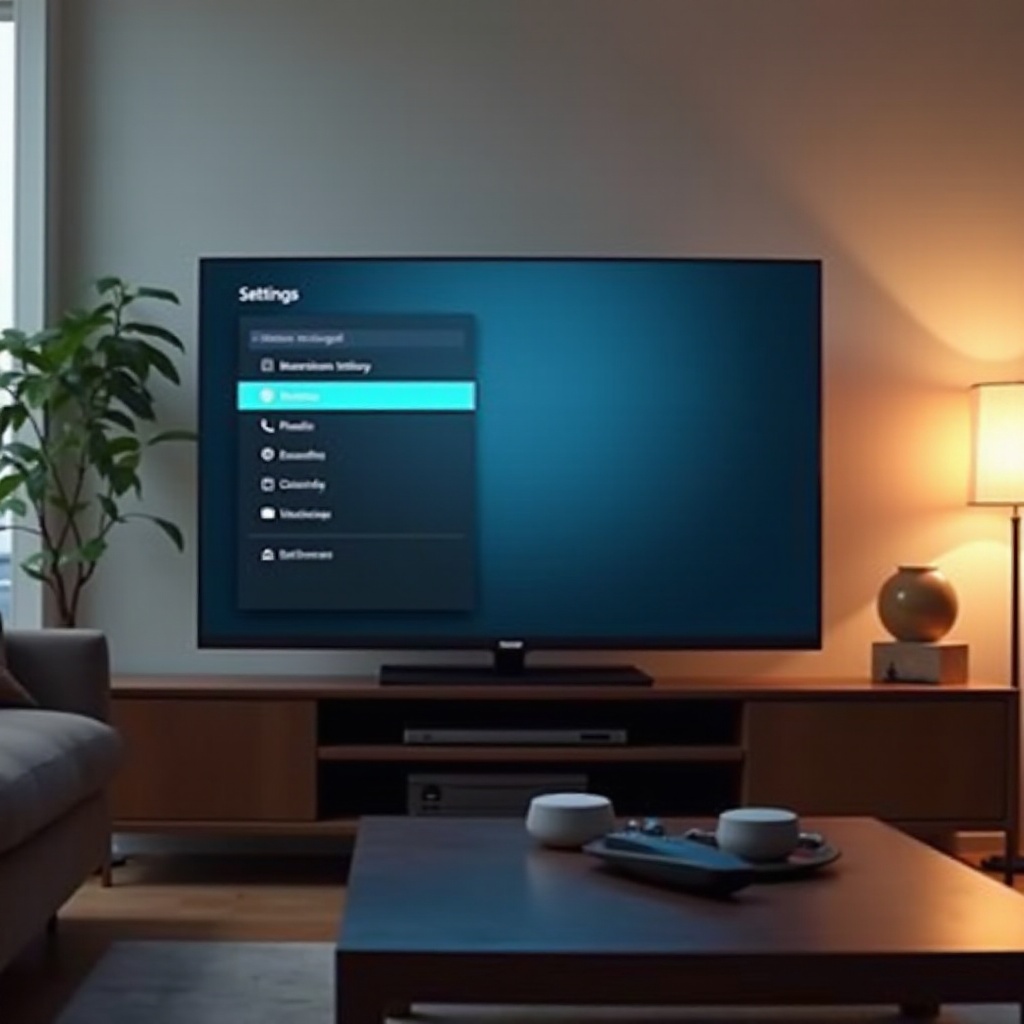
Hier ist eine Schritt-für-Schritt-Anleitung, die Ihnen hilft, Ihren Vizio-Fernseher vom WLAN zu trennen:
- Auf das TV-Menü zugreifen
- Schalten Sie Ihren Vizio-Fernseher ein.
-
Drücken Sie die Taste „Menü“ auf Ihrer Fernbedienung, um auf den Startbildschirm zuzugreifen.
-
Zu den Netzwerkeinstellungen navigieren
- Verwenden Sie die Richtungstasten auf Ihrer Fernbedienung, um durch das Menü zu scrollen und die Option „Netzwerk“ zu finden.
-
Drücken Sie „OK“, sobald Sie die Option „Netzwerk“ markiert haben.
-
Von der WLAN-Verbindung trennen
- Wählen Sie im Netzwerk-Menü „WLAN-Einrichtung“, um verfügbare Netzwerke anzuzeigen.
- Markieren Sie das aktuell verbundene Netzwerk und wählen Sie „Trennen“ oder „Vergessen“.
Dieses Verfahren stellt sicher, dass Ihr Gerät offline ist und es auf alternative Lösungen für den Fall anhaltender Probleme oder weiterer Konfigurationsanforderungen vorbereitet.
Alternative Methoden zum Trennen des Fernsehers
Wenn Sie die ersten Schritte ausprobiert haben und Ihr Fernseher immer noch verbunden ist, ziehen Sie die folgenden Alternativen in Betracht:
- Durchführung eines Werksresets
- Gehen Sie zum Menü „System“.
- Wählen Sie „Zurücksetzen & Verwaltung“ und wählen Sie „TV auf Werkseinstellungen zurücksetzen“.
-
Bestätigen Sie den Zurücksetzungsprozess und warten Sie, bis der Fernseher auf seine Originaleinstellungen zurückgesetzt wird.
-
Verwendung von mobilen Apps für erweiterte Einstellungen
- Laden Sie die Vizio SmartCast-App auf Ihr Smartphone herunter.
- Verbinden Sie die App direkt mit Ihrem Fernseher und navigieren Sie zu den erweiterten Einstellungen, um eine WLAN-Trennungsoption zu finden.
Diese alternativen Methoden sorgen dafür, dass keine Verbindungsreste zurückbleiben. Sobald getrennt, wird die Aufrechterhaltung der Sicherheit Ihres Smart-TVs zum nächsten Schwerpunkt.
Wahrung der Privatsphäre und Sicherheit auf Ihrem Smart TV
Selbst wenn Sie getrennt sind, ist die Aufrechterhaltung der Sicherheit Ihres Smart-TVs von größter Bedeutung. Folgendes können Sie tun:
- Firmware regelmäßig aktualisieren
-
Halten Sie Ihre TV-Firmware aktualisiert, indem Sie regelmäßig das Menü „System“ auf neue Updates überprüfen. Aktualisierte Firmware enthält oft verbesserte Sicherheitsfunktionen und Fehlerbehebungen.
-
App-Berechtigungen verwalten
- Navigieren Sie zum Abschnitt „Apps“ Ihres Fernsehers und überprüfen Sie die zuletzt installierten Anwendungen.
-
Entfernen oder deaktivieren Sie unnötige Apps und passen Sie deren Berechtigungen an, um unnötigen Datenaustausch zu begrenzen.
-
Gastnetzwerke verwenden
- Richten Sie ein Gastnetzwerk auf Ihrem Heimrouter ein.
- Indem Sie Ihren Fernseher in ein isoliertes Gastnetzwerk stellen, schützen Sie Ihr Hauptnetzwerk vor potenziellen Verstößen.
Diese Praktiken stellen sicher, dass Ihre persönlichen Daten sicher bleiben und Ihr Fernseher mit Sicherheit funktioniert.
Ihren Vizio-Fernseher sicher wieder mit WLAN verbinden
Wenn Sie sich entscheiden, Ihren Fernseher wieder mit dem WLAN zu verbinden, ist eine sichere Einrichtung entscheidend:
- Checkliste für eine sichere Wiederverbindung
-
Vergewissern Sie sich vor der Wiederverbindung, dass Ihr Netzwerk über ein robustes Passwort verfügt. Verwenden Sie nach Möglichkeit die WPA3-Sicherheit für zusätzlichen Schutz.
-
Sorgen Sie für starke Passwörter
- Aktualisieren Sie das Standardpasswort Ihres Routers mit einem starken Passwort, das Zahlen, Symbole und Buchstaben kombiniert, um optimale Sicherheit zu gewährleisten.
Das Wiederverbinden sollte sich genauso nahtlos und sicher anfühlen wie der Trennungsprozess und die intelligenten Funktionen Ihres Fernsehers unterstützen und gleichzeitig Ruhe gewährleisten.
Fazit
Zu wissen, wie Sie Ihren Vizio-Fernseher vom WLAN trennen können, ermöglicht es Ihnen, Probleme zu beheben, die Privatsphäre zu erhöhen und Ihr Netzwerk zu optimieren. Diese Schritte und Methoden geben Ihnen die Flexibilität, Ihr Gerät nach Ihren Bedürfnissen zu verwalten und ein ideales Gleichgewicht zwischen Konnektivität und Sicherheit zu gewährleisten.
Häufig gestellte Fragen
Kann ich mein Vizio-Fernseher ohne WLAN nutzen?
Ja, Sie können Ihr Vizio-Fernseher ohne WLAN nutzen, um lokale Kanäle zu empfangen und externe Geräte wie DVDs oder Spielkonsolen zu verwenden.
Was passiert, wenn ich mein Vizio-Fernseher auf die Werkseinstellungen zurücksetze?
Das Zurücksetzen Ihres Vizio-Fernsehers auf die Werkseinstellungen löscht alle Einstellungen, trennt die WLAN-Verbindung, entfernt Apps und stellt die ursprünglichen Werkseinstellungen des Fernsehers wieder her.
Wie stelle ich sicher, dass mein Vizio-Fernseher sicher bleibt, wenn es mit dem WLAN verbunden ist?
Um Ihren Vizio-Fernseher sicher zu halten, aktualisieren Sie regelmäßig die Firmware, verwenden Sie starke Passwörter und verwalten Sie die App-Berechtigungen, um Ihre Daten zu schützen.