
Einführung
iPhones, mit ihrem schlanken Design und benutzerfreundlichen Interface, sind unverzichtbar. Doch gelegentlich treten Probleme auf. Dinge wie unberechenbare Akkulaufzeit und sporadische Konnektivität können tägliche Aktivitäten stören. Dieser Artikel bietet wesentliche Lösungen für diese iPhone-Probleme, damit Ihr Gerät reibungslos und effizient läuft. Lassen Sie uns diese praktischen Tipps genauer betrachten.
Lösungen für Batterie und Aufladung
Ein vorzeitiges Entladen des Akkus ist eine häufige Beschwerde. Eine effiziente Behebung kann Ihre iPhone-Erfahrung erheblich verbessern.
-
Diagnose und Lösung von Akkuverbrauch
Die Überprüfung des Akkuzustandes ist der erste Schritt. Navigieren Sie zu Einstellungen > Batterie, um zu beurteilen, welche Apps die meiste Energie verbrauchen. Schließen Sie alle unnötigen Hintergrund-Apps, um Strom zu sparen. -
Reinigung des Ladeanschlusses für effektives Aufladen
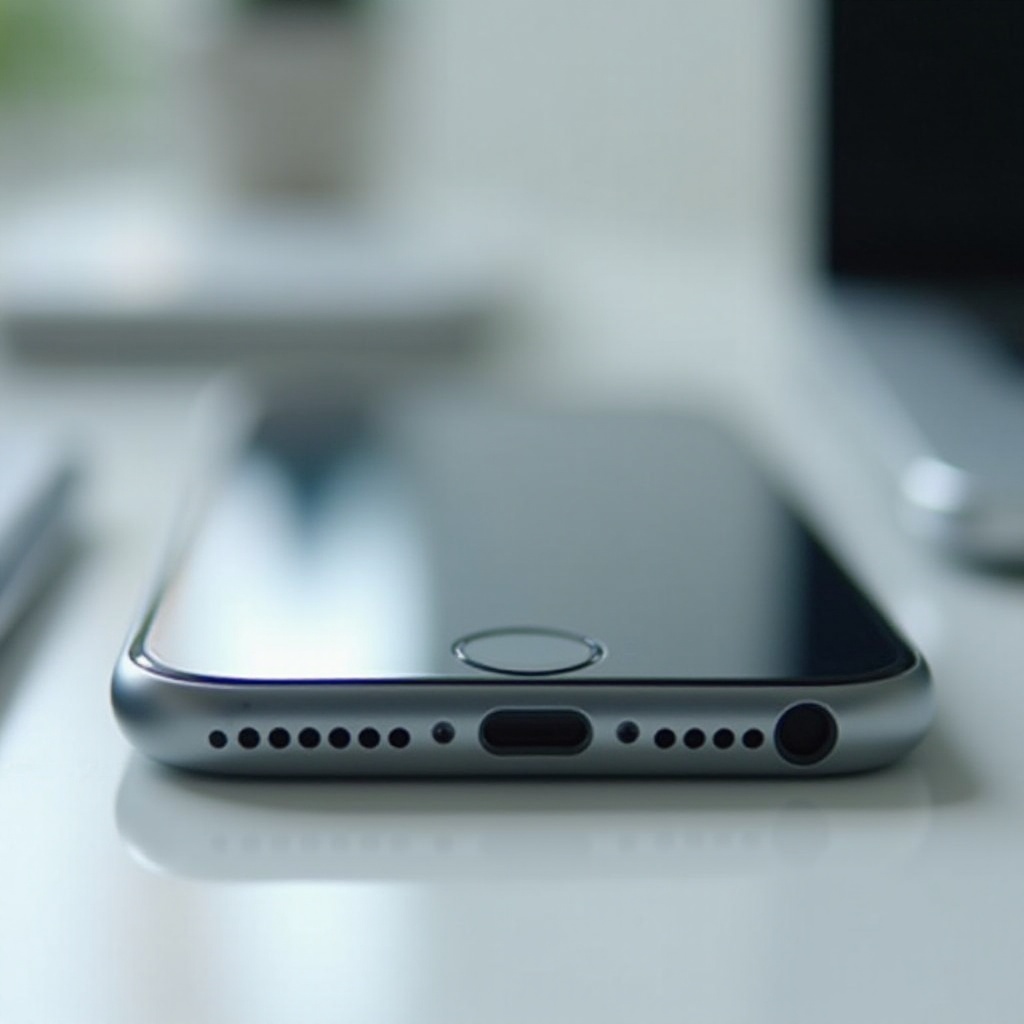
Ladeprobleme resultieren oft aus Schmutz im Anschluss. Verwenden Sie ein weiches, nicht-metallisches Werkzeug, um diese Verstopfungen zu entfernen. Dieser einfache Schritt gewährleistet vollständige und effiziente Ladeverbindungen. -
Tipps für richtige Ladetechniken
Um die Lebensdauer des Akkus zu erhalten, vermeiden Sie ein vollständiges Entladen. Trennen Sie das Gerät, sobald es vollständig aufgeladen ist, um Überladung zu vermeiden. Verwenden Sie offizielle Ladegeräte, um potenzielle Ladeprobleme zu minimieren.
Mit einem stabilen Akku konzentriert sich der Fokus nun auf die Aufrechterhaltung einer nahtlosen Konnektivität bei der Nutzung Ihres iPhones.
Konnektivitätslösungen
Konnektivitätsunterbrechungen können frustrierend sein und erfordern sofortige Aufmerksamkeit, um die Kommunikationseffizienz zu gewährleisten.
-
Behebung von Wi-Fi-Verbindungsproblemen
Wenn die Wi-Fi-Konnektivität schwankt, beginnen Sie damit, sie auszuschalten und wieder einzuschalten. Sollten die Probleme bestehen bleiben, hilft oft das Zurücksetzen Ihrer Netzwerkeinstellungen: Einstellungen > Allgemein > Zurücksetzen > Netzwerkeinstellungen zurücksetzen. -
Lösungen für Bluetooth-Kopplungsprobleme
Stellen Sie sicher, dass Ihre Geräte in der Nähe sind. Sollten die Kopplungsprobleme bestehen bleiben, wählen Sie im Bluetooth-Menü ‘Dieses Gerät vergessen’ und versuchen Sie, erneut zu verbinden, . -
Fehlerbehebung bei mobilen Daten
Überprüfen Sie auf netzbetreiberbezogene Probleme. Ist der Dienst funktionsfähig, schalten Sie den Flugmodus ein und aus, um die Konnektivität wiederherzustellen. Überprüfen Sie auch die Dateneinstellungen in Einstellungen > Mobil.
Mit zuverlässiger Konnektivität ist es wichtig, sich als nächstes auf die Softwareoptimierung zu konzentrieren, um ein verzögerungsfreies Erlebnis zu ermöglichen.
Lösungen für Software und Leistung
Um die Funktionalität Ihres iPhones zu maximieren, ist es wichtig, die Software in einem optimalen Zustand zu halten. Hier ist, wie:
-
Ihr iPhone richtig neu starten und zurücksetzen
Regelmäßiges Neustarten Ihres iPhones kann kleinere Softwareprobleme beheben. Halten Sie die Einschalttaste gedrückt und schieben Sie zum Ausschalten. Bei andauernden Problemen ziehen Sie einen Werksreset in Betracht, sichern Sie jedoch vorher Ihre Daten. -
Software auf dem neuesten Stand halten für optimale Leistung
Software-Aktualisierungen sind entscheidend für Leistungsverbesserungen und Sicherheit. Überprüfen Sie manuell auf Updates unter Einstellungen > Allgemein > Software-Aktualisierung, oder aktivieren Sie automatische Updates. -
Verwaltung von Hintergrund-Apps und Speicher
Überprüfen Sie Ihren Speicher, indem Sie ungenutzte Anwendungen löschen und häufig Cache leeren. Gehen Sie zu Einstellungen > Allgemein > iPhone-Speicher, um Ihre Daten effektiv zu verwalten.
Die Verbesserung der Softwareleistung sorgt für ein reibungsloseres Erlebnis und macht Ihr Gerät zuverlässiger. Im Folgenden finden Sie Lösungen für Bildschirmprobleme, die ebenfalls die Produktivität beeinträchtigen können.
Bildschirm- und Anzeige-Lösungen
Die Funktionalität des Bildschirms ist entscheidend, und selbst kleinere Probleme können störend sein. Diese Lösungen helfen, sie effektiv zu beheben.
-
Behebung von Problemen mit der Touchscreen-Empfindlichkeit
Entfernen Sie eventuell vorhandene Displayschutzfolien, um zu sehen, ob dies die Empfindlichkeit verbessert. Überprüfen Sie unter Bedienungshilfen ‘Touch-Anpassungen’, um die Touch-Einstellungen anzupassen. -
Lösungen bei Bildschirmflackern
Bildschirmflackern kann oft durch einen Neustart behoben werden. Wenn das Problem weiterhin besteht, stellen Sie sicher, dass Ihre Software aktualisiert ist, oder suchen Sie professionelle Hilfe in einem Apple Store.
Nachdem Sie Bildschirmprobleme behoben haben, sollten Sie sich als Nächstes auf die Verbesserung der Sicherheit konzentrieren, um sensible Informationen auf Ihrem iPhone zu schützen.
Erhöhte Sicherheit und Datenschutz
Ihr iPhone enthält persönliche und sensible Daten, daher ist ein starker Schutz unerlässlich.
-
Starke Passcodes festlegen
Verwenden Sie stärkere Passcodes, indem Sie sechsstellige oder alphanumerische Kombinationen wählen. Aktualisieren Sie diese regelmäßig über Einstellungen > Face ID & Passcode. -
Aktivierung der Zwei-Faktor-Authentifizierung
Fügen Sie eine zusätzliche Sicherheitsebene mit der Zwei-Faktor-Authentifizierung hinzu. Sie schützt Ihre Daten, selbst wenn Ihr Passcode kompromittiert wird, durch einen zusätzlichen Verifizierungsschritt.
Durch die Integration dieser Sicherheitspraktiken schützen Sie Ihre Daten effektiv und sorgen für ein gutes Gefühl.
Schlussfolgerung
Die aufgezeigten Lösungen behandeln häufige iPhone-Probleme, von der Akkulaufzeit bis hin zu Sicherheitsverbesserungen. Die Anwendung dieser Strategien gewährleistet ein reibungsloses, effizientes und sicheres iPhone-Erlebnis. Jeder Schritt verbessert die Interaktion mit Ihrem Gerät, erhält dessen Funktionalität und schützt Ihre Daten.
Häufig gestellte Fragen
Wie kann ich die Akkulaufzeit meines iPhones verbessern?
Verbessern Sie die Akkulaufzeit, indem Sie Ihre Software aktualisieren, Hintergrund-Apps schließen und Energiespareinstellungen verwenden.
Was soll ich tun, wenn mein iPhone keine Verbindung zu Wi-Fi herstellen kann?
Schalten Sie die Wi-Fi-Einstellungen um, starten Sie Ihren Router neu oder setzen Sie die Netzwerkeinstellungen zurück, um Verbindungsprobleme zu lösen.
Wie halte ich die Software meines iPhones auf dem neuesten Stand?
Aktivieren Sie automatische Updates oder suchen Sie manuell nach Updates unter Einstellungen > Allgemein > Softwareupdate.